こんにちは、舘口(@Tategtuchi_T)です。
この記事では、容量がいっぱいになってしまったGoogleフォト写真を、別アカウントにデータ移行する方法を解説していきます。
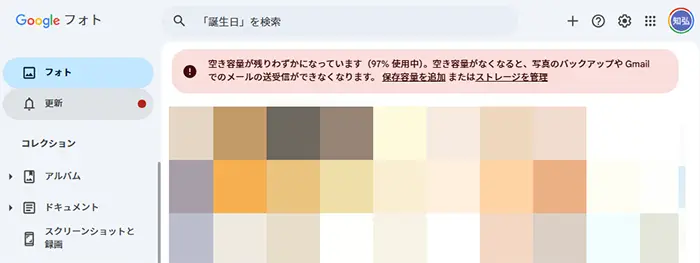
Googleアカウントの容量がいっぱいになると、写真のバックアップだけではなくGmailの送受信もできなくなります。
写真がいっぱいになったことで、Gmailも受信できなくなると大事な連絡の見落としにつながるかもしれません。
いますぐ、写真を移行せねば・・・( 一一)!!
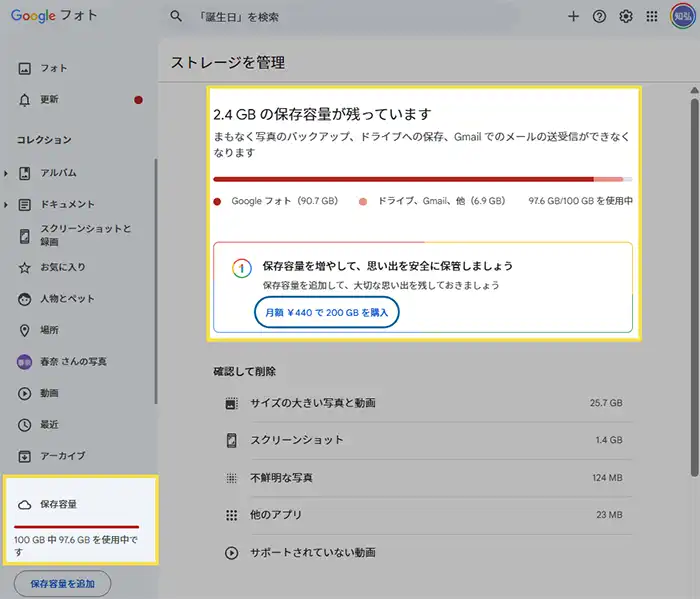
私の場合、Google ビジネスアカウント(google workspace)でも有料プランを契約しているのであるので、仕事用写真はビジネス側のアカウントに振り分けて、プライベートアカウントの容量を減らしていきたいと思います。
同時にアルバム整理もしていきます。
タップできる目次
Googleフォトデータの移行は、共有機能を使う
Googleフォトデータ移行の作業手順は、とても簡単です。
方法論としては、写真共有機能を使います。
Gooogleフォトの画面右上にある、ひらがなの“く”のようなボタンが、共有ボタンです。
この機能の活用して、ビジネス用の写真に関してはビジネスアカウントへ移行していきます。
- 写真が探しやすくなる
- 思考がシンプルになる
と、アカウント毎に最適化させることで業務もスムーズになりますので、生産性アップにもつながりますね!
Googleフォト アカウント間の写真の移動」の方法をご紹介します。
Googleフォトにある写真を別のアカウント移行する手順解説(6ステップ)
まずは、Googleフォトを開いて移動したい写真(または動画)を選択しましょう!
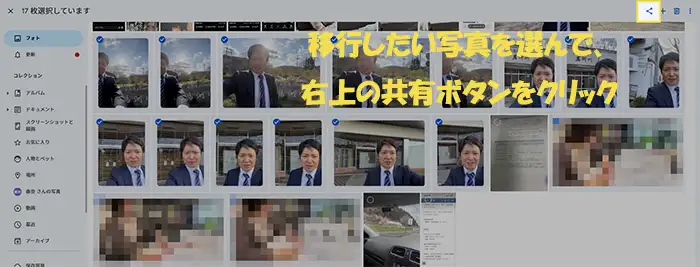
”く”の字を選択すると写真の共有先を聞かれますので、自分のビジネスアカウントを選択していきます。
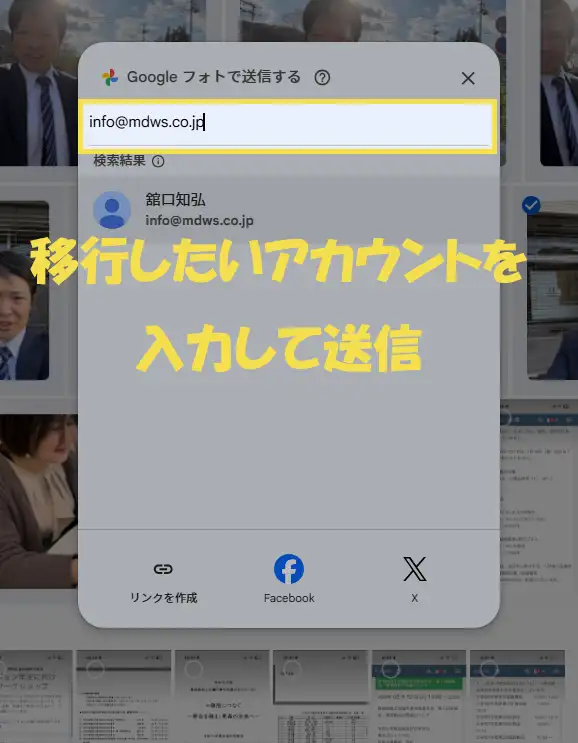
共有先を入力して決定すると、下記のような画面が表示されます。
入力用にタイトルをつけて、送付していきます。
なお、一度に共有できる枚数は1500枚までです!!
それ以上の場合、複数回にわけて送付できるので、
3000枚なら2回にわけて、15000枚なら10回に分けて共有していきましょう。
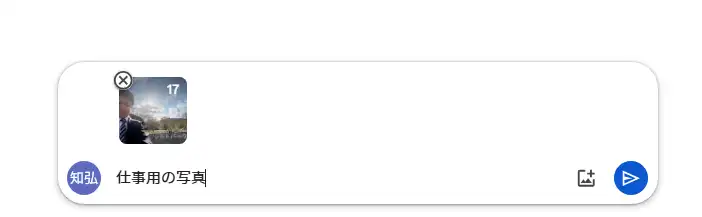
青い紙飛行機マークが送信ボタンです。
送付が完了したら、このプライベートアカウントでの作業は完了です。
データ移行をしたいGoogleアカウントに切り替えていきます。
パソコンでGoogleChromeを使っているなら、右上のアカウントアイコンから切り替えができます!
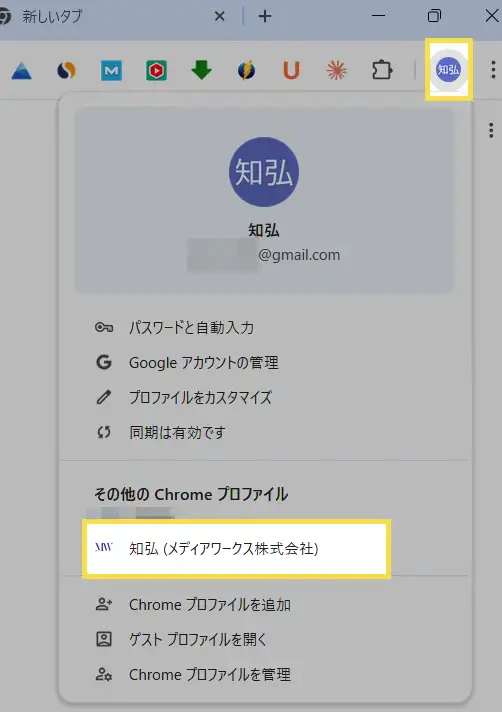
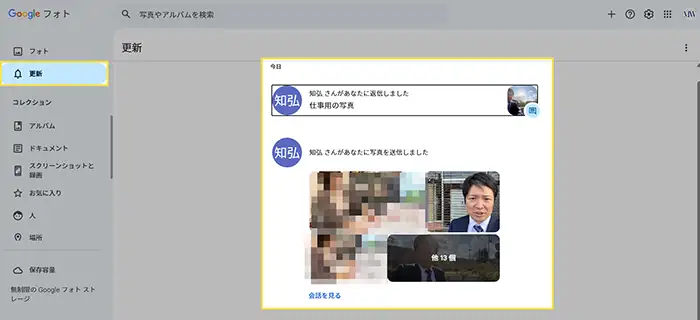
アカウントを切り替えてGoogleフォトを開くと、更新欄などに写真が共有された旨の通知がきています。
クリックして開くと、さきほどのプライベートアカウントからの写真が確認できます。
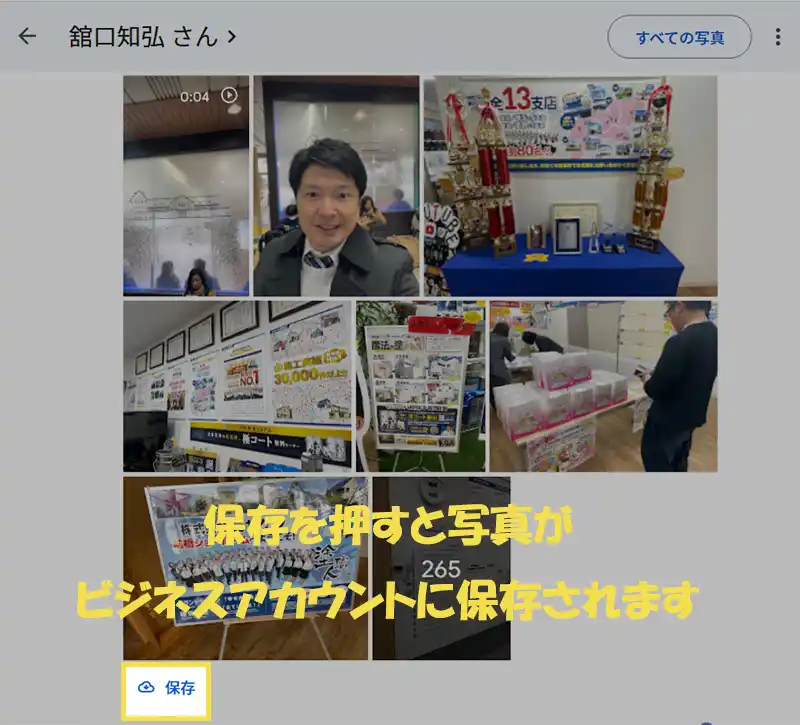
アルバムを開くと共有されたGoogleフォトの左下に保存するボタンがあります。
ここで保存をクリックすると、写真がビジネス側のアカウントにダウンロード保存されます!
ビジネスアカウントの写真アルバムをみて、しっかり入っているか確認しましょう。
あとは必要に応じてプライベート側のアカウントの写真を消すだけです。
写真がビジネスアカウントに保管されたことを確認出来たら、プライベート側の写真を消すだけです!
Googleフォトを別アカウントに移すメリット!
Googleフォトのアカウント移行は、単なる空き容量確保以外にも大きなメリットがありました。
やってみて分かったのは、“写真の管理”が簡単になって、思考が整った事です。
①「探す」から「迷わない」状態になる
Before:
「去年の講座の写真どこだっけ?」と検索・スクロール
After:
仕事アカウントを開けば、すぐ見つかる
→ 探すという行為自体が消えます。
② 削除の判断にエネルギーを使わなくなる
Before:
「これ消して大丈夫だよね…?」と毎回確認
After:
仕事とプライベートが分かれているので、迷いがない
→ 小さいですが、この判断コストは積み重なります。
③「ごちゃつき」が思考のノイズにならなくな
Before:
家族写真の中に仕事の写真が混ざる
After:
用途ごとに完全に分離されている
→ 情報が整理されると、頭の中も整理されます。
Googleフォトの写真のアカウント移行「前提条件」~事前にチェックしておきましょう!
よくあるデメリットというより、これは仕様として理解しておくべきポイントです。
移動ではなくコピーになる
Googleフォトは、アカウント間はコピー扱いになります。
→ 移行後に元データを削除しないと容量は減りません。
「プライベートアカウント」→「ビジネスアカウント」への直接の写真転送はできないので、紹介した共有機能で迂回してコピーする感じです。
データ量がギガ消費するとともに、時間もかかる
モバイル通信だとギガ消費が大量なので、WiFi環境で実行するのがおすすめです!
また、高画質写真や動画が多い場合は、時間がそれなりにかかるので、落ち着いた状況での作業がおすすめです。
まとめ|もっと早くGoogleフォトの写真移行やっておけばよかった
やってみてわかったのは、Googleフォトのアカウント移行は、
・写真を整理するテクニックではなく、情報を綺麗に整えるテクニックでした!
これを使いこなす事でと、
・探す時間が減る
・判断が速くなる
・ストレスが減る
といった変化が自然に起きます。
よくある質問
- Googleフォトの写真は完全に移動できますか?
- いいえ、完全な「移動」はできず「コピー」になります。
Googleフォトでは、アカウント間のデータ移行は「共有機能」を使ったコピー扱いになります。
そのため、
移行先 → 新しく保存される
移行元 → そのまま残る
という状態になります。
私のように容量を空けたい場合は、移行先に保存されたのを確認してから、元デー)を削除する必要があります。
- 写真が多すぎる場合、一度に移行できますか?
- 一度に送れる枚数には上限があり、分割が必要です。
Googleフォトでは、1回の共有で送れる枚数は最大約1,500枚です。
例えば
・3,000枚 → 2回に分ける
・15,000枚 → 10回に分ける
といった形で対応します。
また、
動画や高画質写真が多い、通信環境がモバイル回線
この場合はかなり時間がかかるため、
Wi-Fi環境での作業が必須レベルでおすすめです。
あわせて読みたい関連記事