「Chromeのブックマークって、どうやって保存するの?」
- パソコンを買い替えるから、ブックマークを移行したい
- データが消えそうで怖い
- でもやり方が分からない…
こういう状態、かなり多いです。
実はこれ、たった1分で終わる作業なんですが、知らないと「難しそう…」で止まってしまいますよね。
安心してください。この記事では、初心者でも迷わないように画像つきでやさしく解説していきます。
この記事を読むと、こんなことができるようになります。
- Chromeのブックマーク(お気に入り)をファイルに保存できる
- 新しいパソコンへブックマークを移行できる
- バックアップを取って、大切なデータを守れる
タップできる目次
Chromeのブックマークをエクスポートする方法
3クリックで完了する手順
エクスポートとは、ブックマーク(お気に入り)をファイルとして書き出す操作のことです。やることはこれだけです。
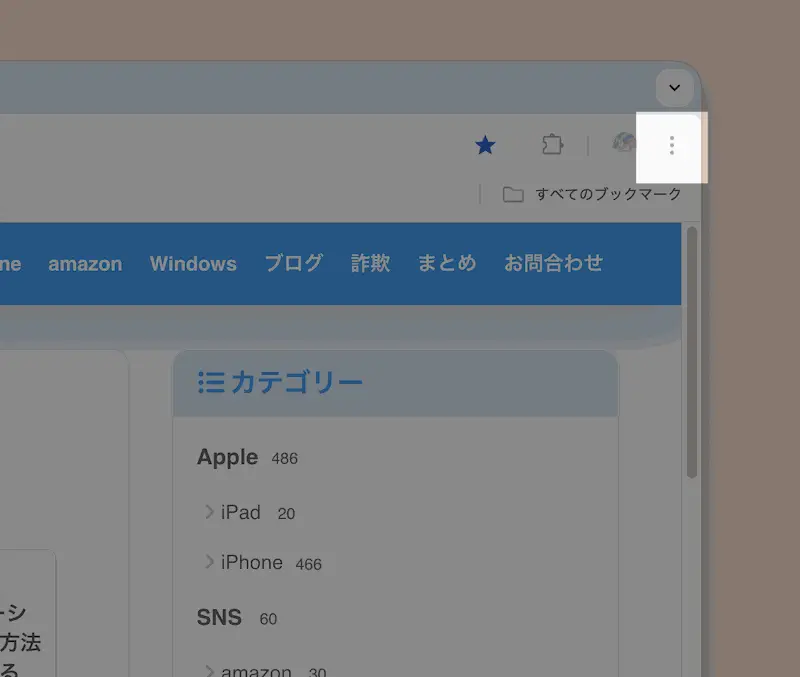
① Chromeを開いて、右上の「︙(三点マーク)」をクリック
Chromeを起動したら、画面の右上にある「︙」をクリックします。×ボタンのすぐ下あたりにあります。
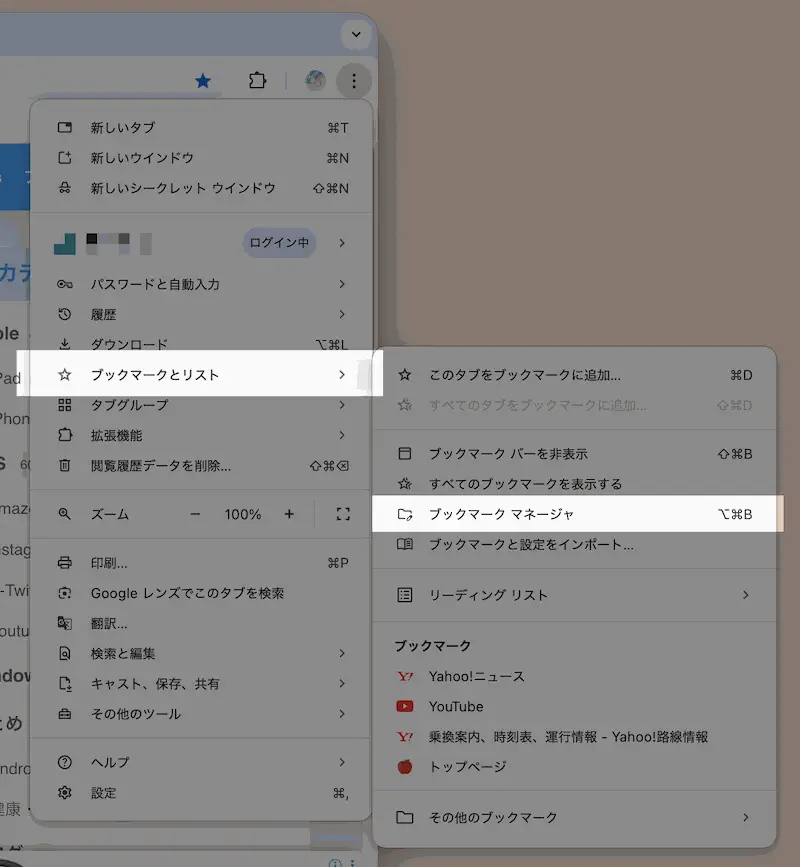
②「ブックマークとリスト」→「ブックマーク マネージャ」をクリック
メニューが開いたら「ブックマークとリスト」にカーソルを合わせます。横にもうひとつメニューが出てくるので、「ブックマーク マネージャ」をクリックしましょう。
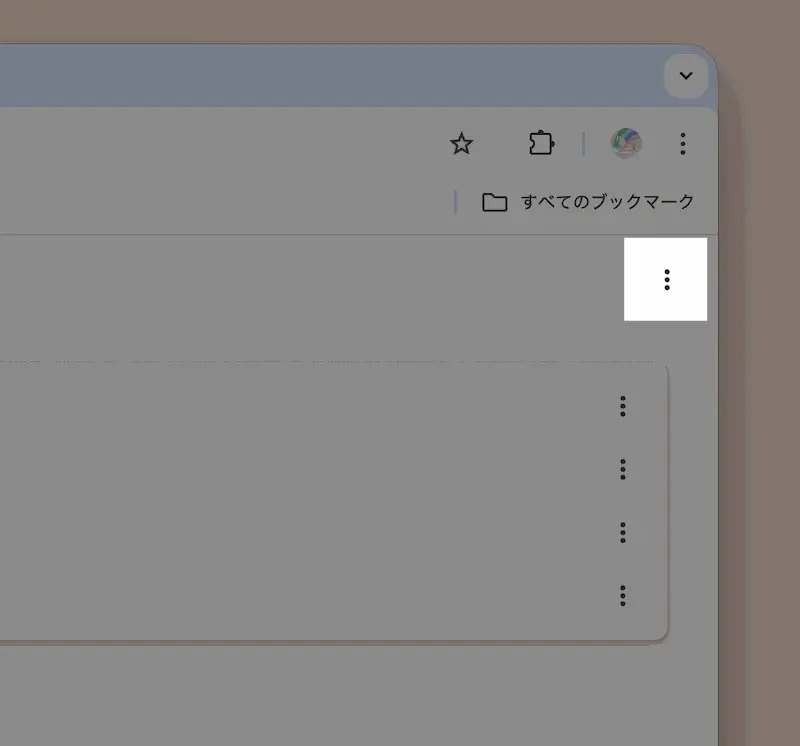
③ 右上の「︙」をもう一度クリック
ブックマーク マネージャが開いたら、右上にある「︙」をもう一度クリックします。
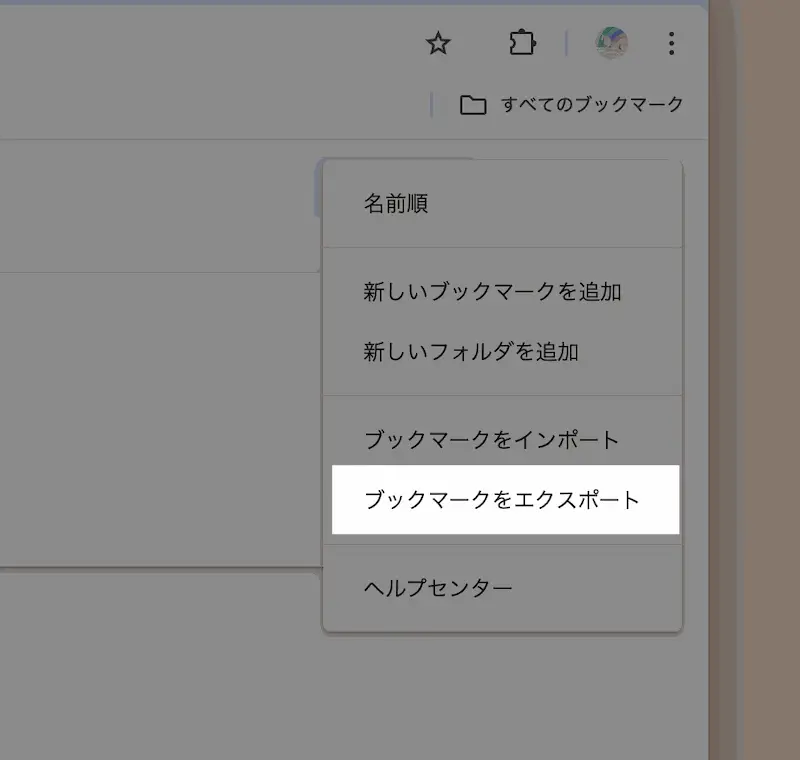
④「ブックマークをエクスポート」をクリック
メニューの中にある「ブックマークをエクスポート」を選びます。
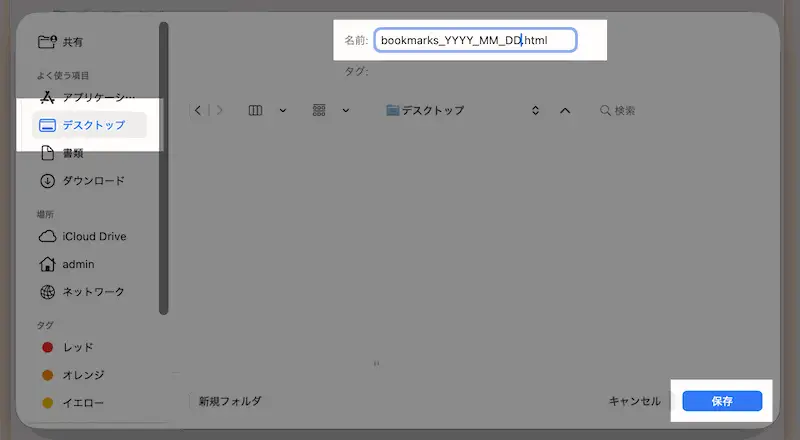
⑤ 保存場所を選んで「保存」
保存先を聞かれるので、「デスクトップ」を選ぶのがおすすめです。「どこに保存したっけ?」と迷わずに済みます。
保存を押したら、ブックマークの書き出しは完了です。
補足:保存されるファイルについて
エクスポートすると「bookmarks_○○.html」というファイルが保存されます。Chromeのお気に入りがすべて入っており、別のパソコンでもそのまま読み込めます。USBメモリやクラウドにコピーしておけば、バックアップとしても安心です。
エクスポートできないときの原因
「手順どおりにやったのにうまくいかない…」という場合は、以下を確認してみてください。
メニューが見つからない
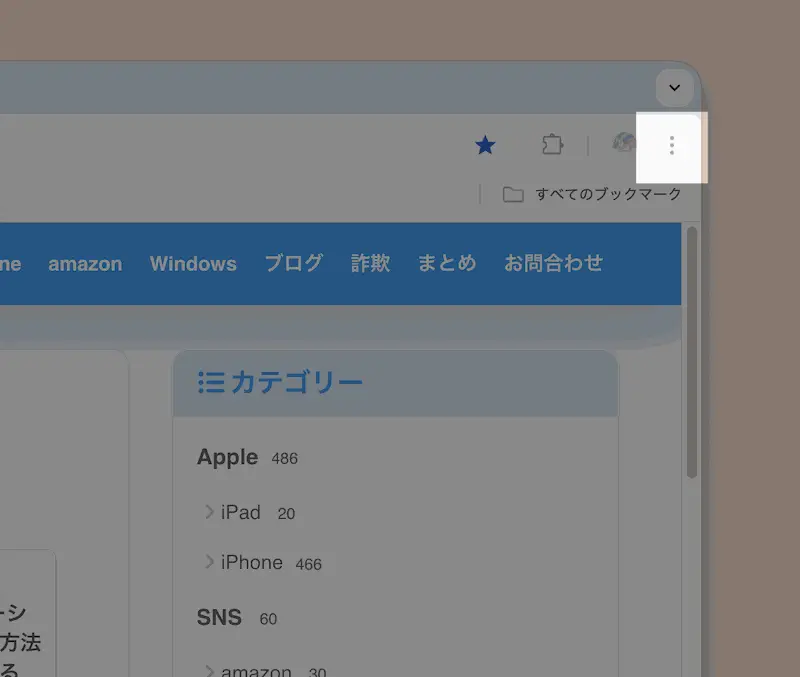
意外と多いのが、違う場所を押しているケースです。「︙」は画面のいちばん右上、×ボタンのすぐ下にあります。
保存先が分からない
もう一度エクスポートして、保存先を「デスクトップ」に指定し直しましょう。何度やり直してもデータが壊れることはないので安心してください。
ファイルが開けない
ダブルクリックするとブラウザで中身が表示されますが、これは正常な動作です。このファイルは新しいパソコンで読み込む(インポートする)ためのものなので、そのまま保管しておけばOKです。
Chromeのブックマークをインポートする方法
書き出したデータを別のパソコンに移行する方法です。あらかじめ、.htmlファイルをUSBメモリなどで新しいパソコンに移しておきましょう。
インポートの手順
① エクスポートと同じ手順で、ブックマーク マネージャを開く
Chromeを起動し「︙」→「ブックマークとリスト」→「ブックマーク マネージャ」を開きます。
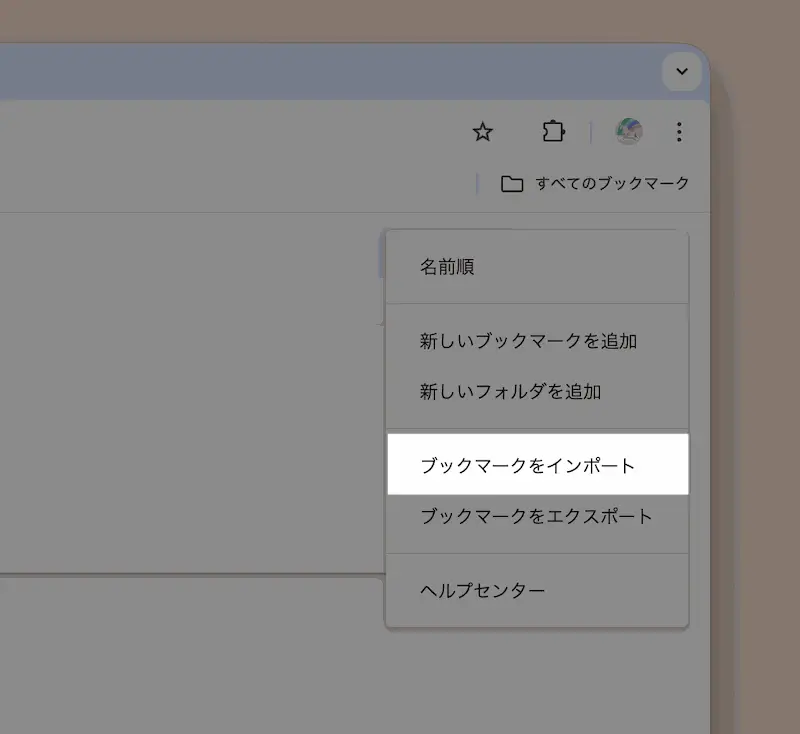
② 右上の「︙」→「ブックマークをインポート」をクリック
右上の「︙」から「ブックマークをインポート」を選びます。
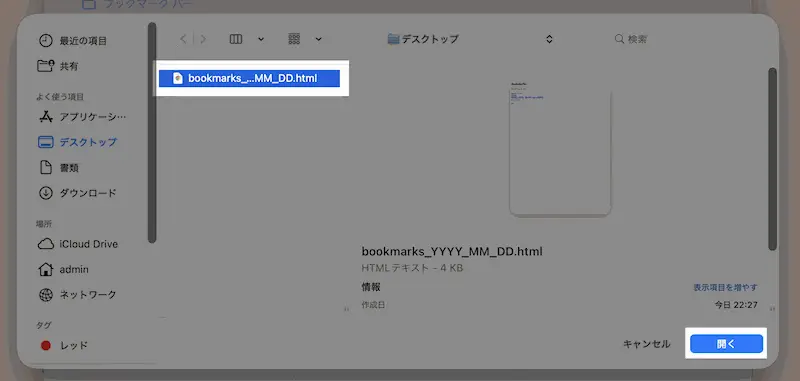
③ さきほど保存したhtmlファイルを選んで「開く」
エクスポートで保存したhtmlファイルを選んで「開く」をクリックします。
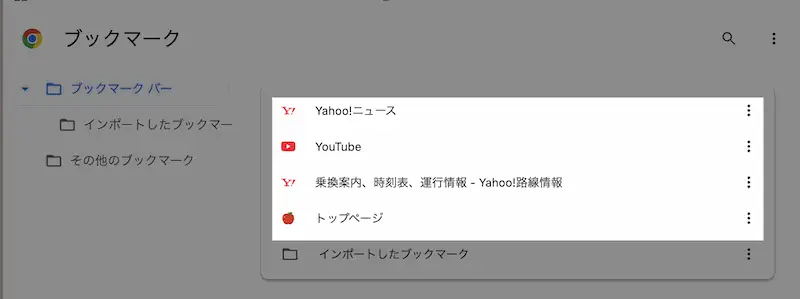
これだけで、ブックマークがフォルダ分けごとそのまま復元されます。
よくある質問
Q. Chromeのブックマークはどこに保存されますか?
エクスポートしたファイルは、自分で選んだ場所に保存されます。迷ったらデスクトップを選んでおくと安心です。
Q. Chromeのブックマークを移行する方法は?
エクスポートしたhtmlファイルを新しいパソコンに移して、Chromeで「インポート」すればOKです。
Q. ブックマークが消えたらどうすればいい?
事前にエクスポートしていれば、インポートで復元できます。これがバックアップの意味です。月に一度くらいエクスポートしておくと安心でしょう。
Chromeのブックマークのエクスポートは、一度やれば「こんなに簡単だったんだ」と感じるはずです。大切なお気に入りを守るために、ぜひ今日バックアップを取ってみてください。