Macで文字を打っていたら、スペースキーを押す前に勝手に変換されてしまう。
予測変換に変な漢字が出てきて、どうすればいいかわからない。
日本語で入力していたはずなのに、アルファベットに変わってしまった。
そんな経験をして困っていませんか?
私がMacを使い始めたときも、まったく同じことに悩まされていました。
周りのMacユーザーに聞いても「あ、それ私もなってた!」という人ばかりです。
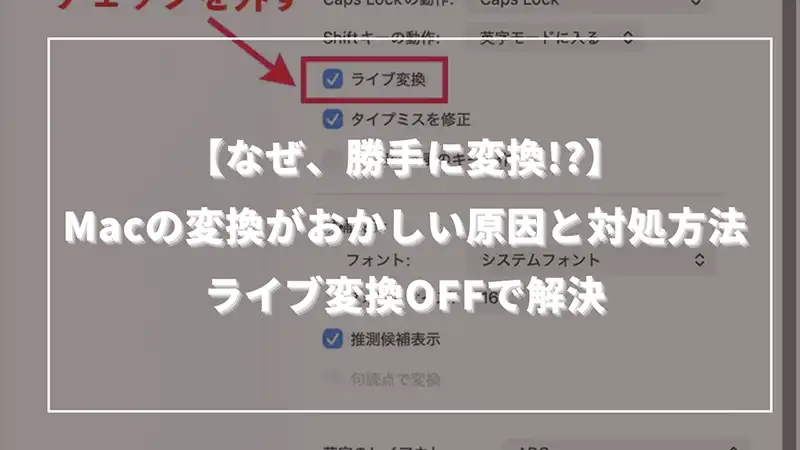
結論:Macで勝手に変換される原因の多くは「ライブ変換」がオンになっていることです。
→この設定をオフにすれば、ほとんどの場合は解決します。
ただし、予測変換がおかしい場合や、日本語入力ができない場合は別の原因も考えられます。
この記事では、それらの対処方法も画像付きでわかりやすく解説します。
タップできる目次
Macで勝手に変換される原因は「ライブ変換」
Macの日本語入力がおかしいとき、まず確認したほうがいいのは「ライブ変換」という機能がオンになっているかどうかということです。
これをオフにすることで、ほぼ解決します。
そもそも「ライブ変換」って何?
ライブ変換とは、スペースキーを押さなくても、入力しながら自動で変換してくれる機能のことです。
便利な機能に思えますが、意図しない場所で文章を区切って変換され、思っていたのとは違う漢字を宛てられる…なんてことも起こってしまいます。
最初に挙げた「スペースキーを押していないのに、勝手に変換されてしまう」という現象は、まさにこれが原因です。
Macは、最初からこの「ライブ変換」という機能がオンになっています。
なので購入したあと、設定を変更せずに使い始めると、文字を打ち込んでいる途中からどんどん自動で変換が始まってしまいます。
これがWindowsから乗り換えた人や、Macを初めて使う人が「なんだか変換がおかしいな?」と感じてしまう原因です。
「そのライブ変換ってやつをオフにしたら、あとで何か困るんじゃないの?」と心配になる人もいるかもしれません。
ですが大丈夫!
オフにすれば「スペースキーで変換」というおなじみの操作に戻るだけなので、困ることはほぼありません。
ライブ変換をオフにする手順
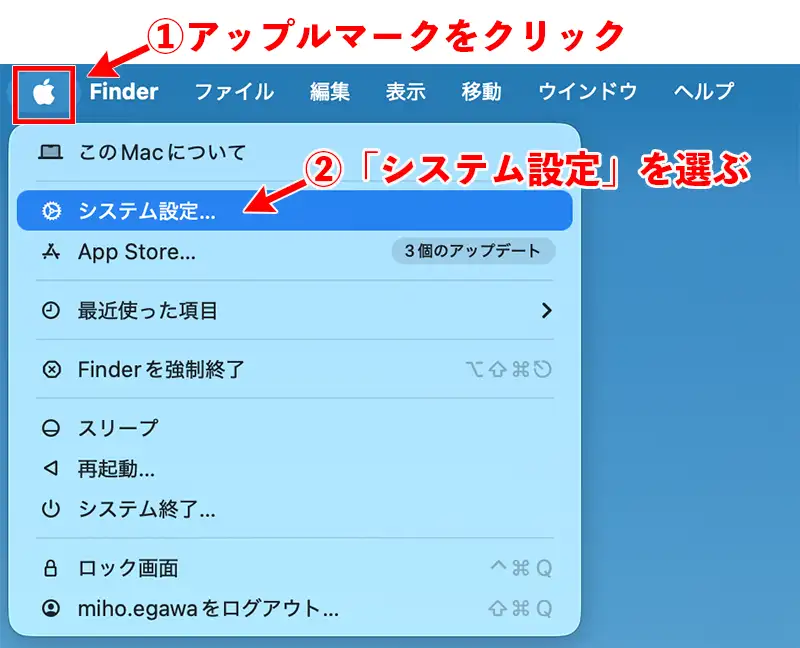
- まずは画面左上の「アップルマーク」をクリックしましょう → メニューが開くので、一番上の「システム設定」を選んでください。
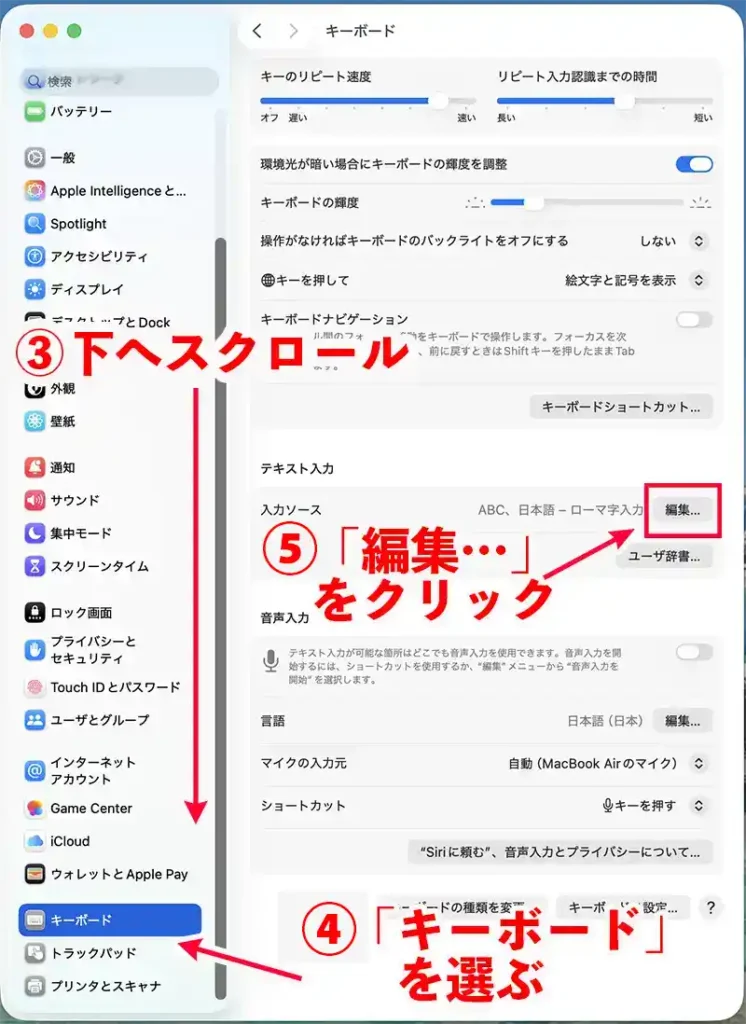
- 次は左側のメニューを下にスクロールして「キーボード」をクリックします。少し下の方にあるので、見当たらない場合はスクロールしてみてください。
- 次は「テキスト入力」の項目にある「編集…」ボタンをクリックします。画面の右側の中ほどにある「入力ソース」の右端にある小さなボタンです。
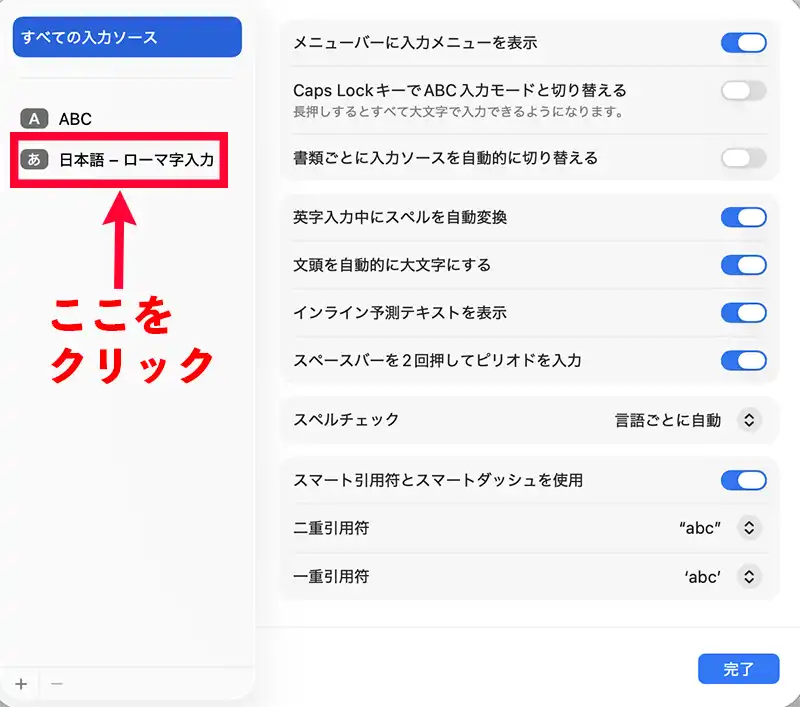
- 「編集…」ボタンをクリックした後に出てきた画面で「日本語-ローマ字入力」をクリックします。
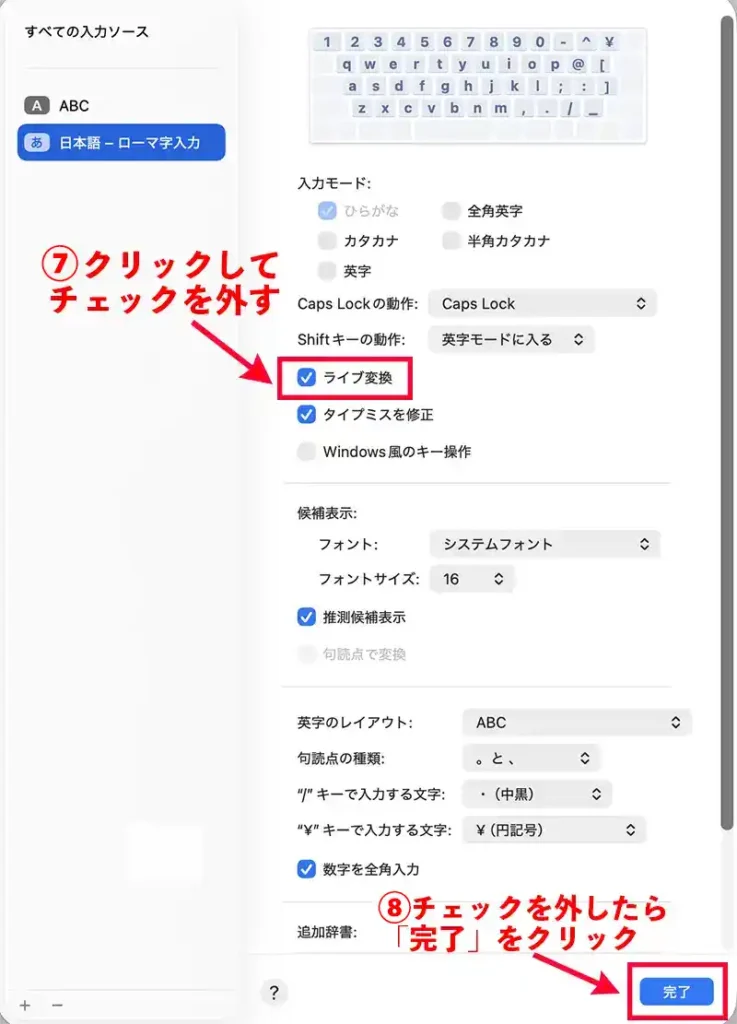
- 次に出てきた画面で「ライブ変換」のチェックを外します → チェックが入っている場合、クリックすると外れます。外れたら「完了」のボタンをクリックします。
これだけで解決することがほとんどです!
設定が終わったら、試しに何か文字を入力してみてください。
スペースキーを押すまで変換されなくなっていれば、成功です。
まだ変換がおかしいときの原因と対処法
ライブ変換をオフにしたら、たしかに勝手に変換はされなくなった。
でも相変わらず、変換候補には正しい漢字が出てこない!?
しかも何度も入力しなおしていたら、急にアルファベットしか入力できなくなってしまった…。
日本語で入力できるようにしたいんだけど、どうすればいい?
やっぱり自分にはMacを使いこなすのは難しいのかな…。
こういうとき、なんだか自信がなくなってきますよね。
でも大丈夫。この二つの問題も簡単に解決できます。
ここでは「予測変換がおかしい」「日本語入力ができない」という2つのケースについて説明します。
ライブ変換のときと同じように、画像つきで説明していきますね。
予測変換がおかしい → 変換学習をリセットする
「正しい予測変換が出てこない」「全然違う漢字に変換されてしまう」というときは「変換学習のリセット」で解決できます。
「変換学習」って何?
Macは、あなたが過去に選んだ変換候補を覚えて、次に同じ読みを入力したときに、優先して予測変換として表示します。
これを「変換学習」といいます。
長く使っていると、タイプミスなどが原因で、おかしな変換が学習されてしまうことがあります。
- ライブ変換のときと同じ手順で「アップルマーク」から「システム設定」→「キーボード」を開きます
- 「テキスト入力」→「編集…」をクリックして「日本語-ローマ字入力」をクリックします
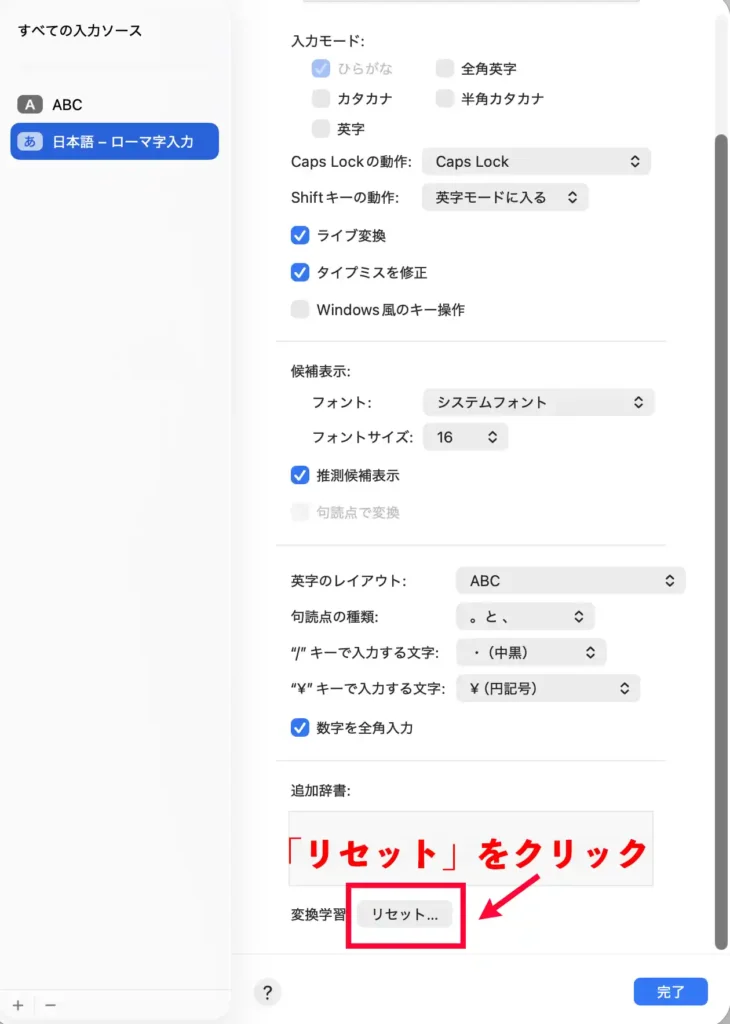
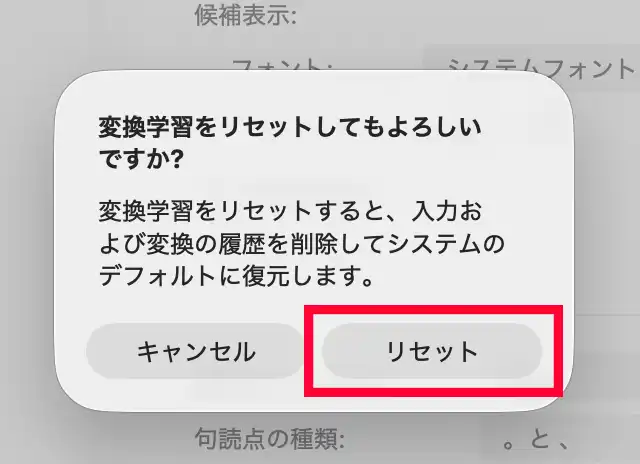
- 画面下部の「変換学習:リセット」の「リセット」部分をクリックします → 確認のメッセージが出たら「リセット」を押します。
- 確認メッセージが消えたあと「3」の画面に戻るので、最下部の「完了」ボタンを押して終わりです
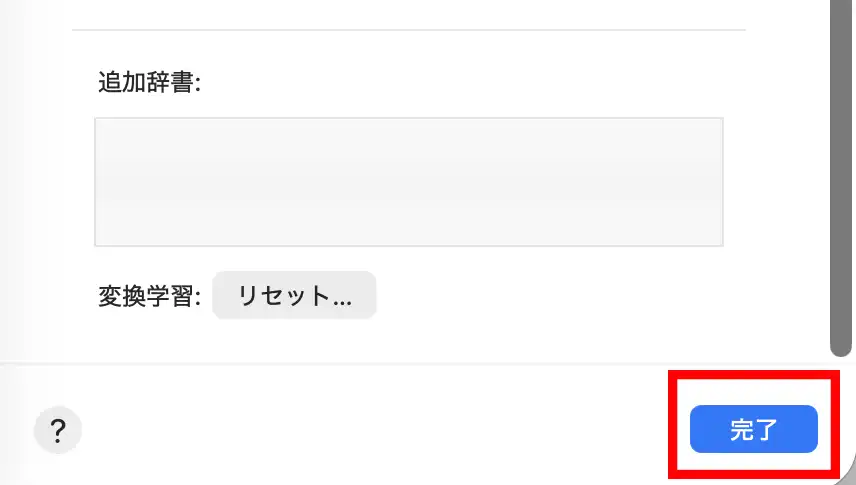
リセットすると、これまでに学習した変換履歴は一度全て消えます。
ですが、使い続けるうちにまた学習されていくので心配しなくても大丈夫です。
日本語入力できない・急に英語になってしまう → ショートカットで切り替え
「入力が英語のままで日本語に戻せない!」という場合は、キーボードのショートカットで切り替えられます。
※「ショートカット」とは「キーボードの2つのボタンを同時に押す操作」のことです。
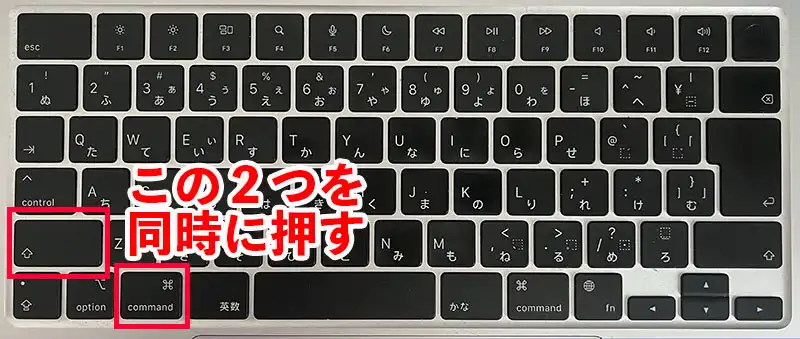
日本語・英語の切り替えショートカット → Command + Shift同時押し
キーボードの「Command」と「Shift」を同時に押すと、日本語と英語の入力を切り替えられます。
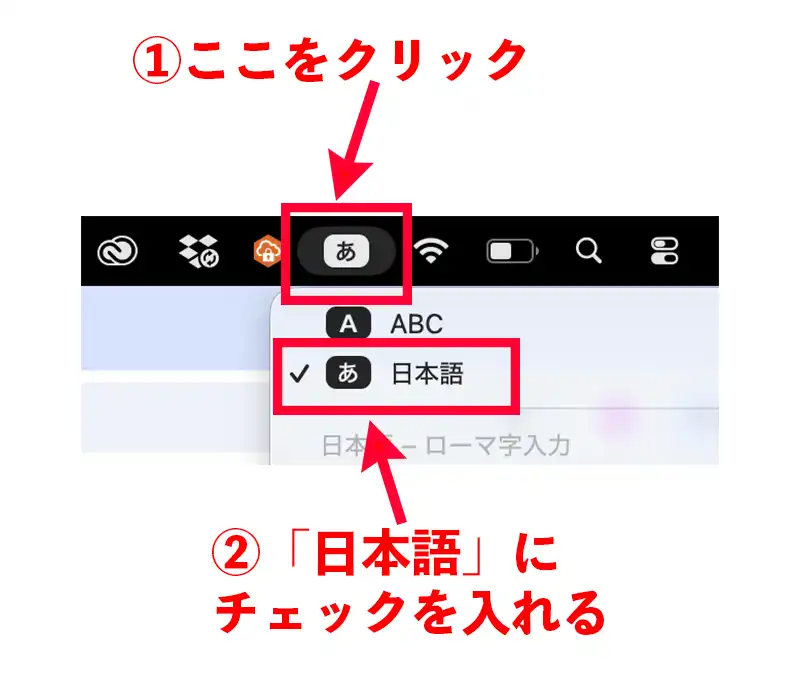
また、画面右上のメニューバーに「A(英語)」や「あ(日本語)」と表示されているアイコンをクリックしても切り替えできます。
設定を変えてもライブ変換・変換学習リセットが反映されない → 再起動・macOSアップデートを試す
設定を変えたはずなのに勝手に変換されるし、変換候補はおかしいままなんだけど!?
もしかしてどこか故障してるんじゃ…?
これも大丈夫です。
次の二つを順番に試してみてください。
これで設定変更が反映されるはずです。
- Macを再起動
左上の「アップルマーク」→「再起動」をクリックするだけです。設定の変更が反映されていないことがあり、再起動で解決するケースが多いです。 - 再起動でも解決しなかった場合は、macOSのアップデートを確認してみましょう。
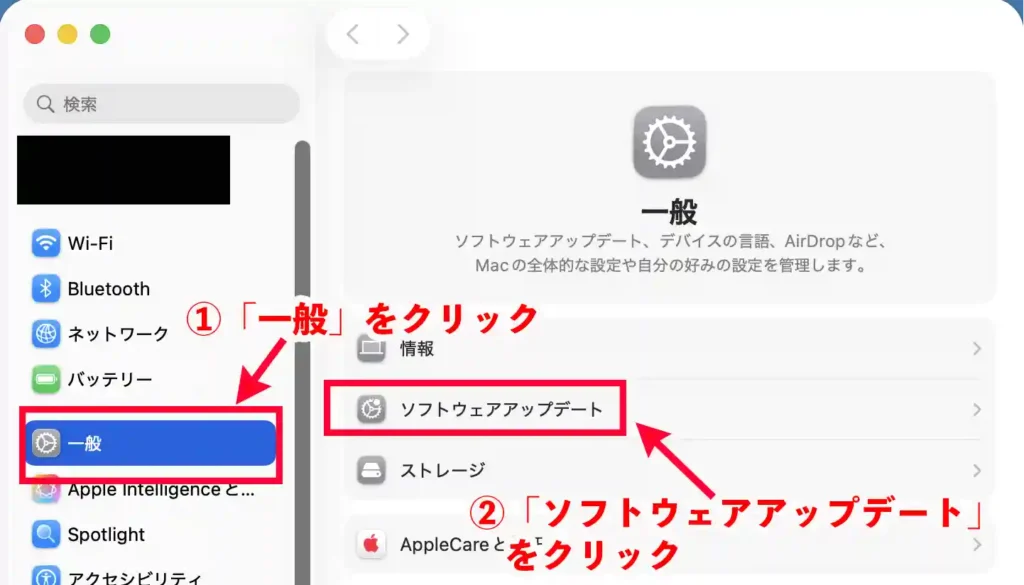
「アップルマーク」→「システム設定」→「一般」→「ソフトウェアアップデート」を開いてください。
「お使いのMacは最新の状態です」と表示されていれば問題ありません。
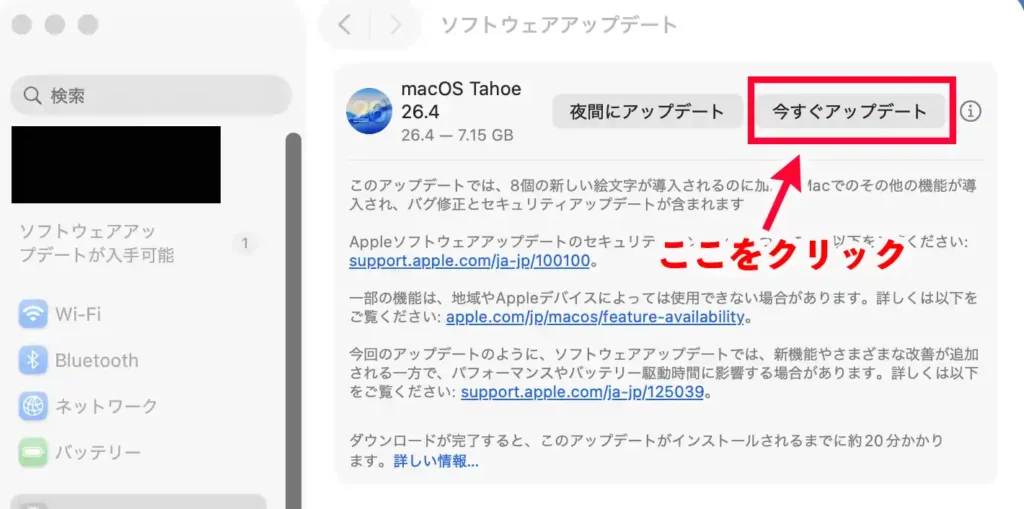
「今すぐアップデート」と表示された場合は、以下の手順で更新してください。
- 「今すぐアップデート」をクリックします
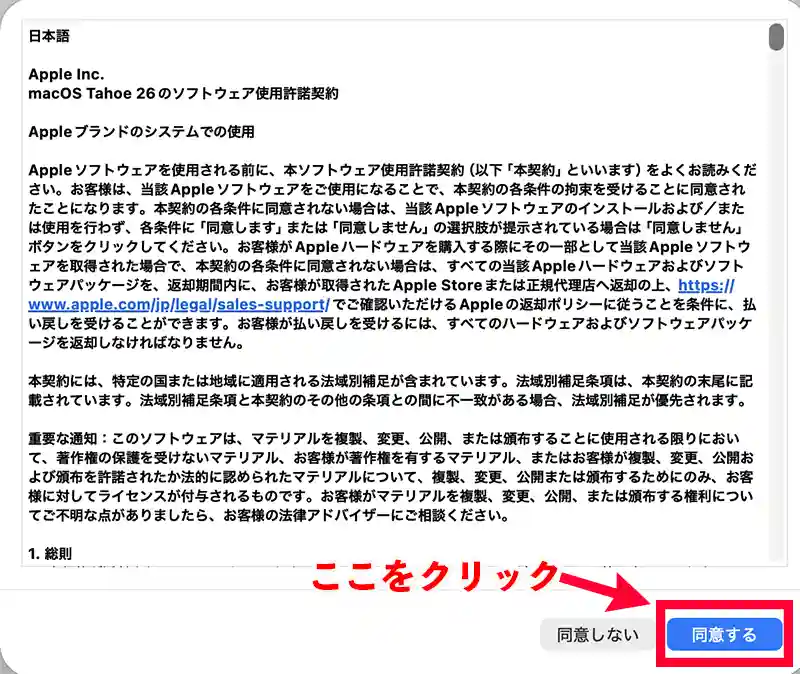
- パスワードを求められた場合は、Macのログインパスワードを入力してください
- 自動的にダウンロードとインストールが始まります
- 完了するとMacが再起動します
注意:アップデートには数分〜30分程度かかる場合があります。時間に余裕があるときに行いましょう。
作業中のファイルは事前に保存しておくと安心です。
よくある質問
Q. Macの変換が急におかしくなった原因は?
- ほとんどの場合、ライブ変換がONになっていることが原因です。
オフにしておいた場合でも、macOSのアップデートをきっかけに、まれにライブ変換が自動でONに切り替わってしまうことがあります。
「入力した文字が、スペースキーを押していないのに勝手に変換される」と思ったら「システム設定」→「キーボード」→「テキスト入力の編集」からライブ変換をオフにしてみてください。
Q. Macの変換学習をリセットする方法は?
- 「アップルマーク」→「システム設定」→「キーボード」→「テキスト入力の編集」→「変換学習をリセット」から行えます。
これにより、これまで学習された変換履歴がリセットされ、初期状態に戻ります。
Q. Macで日本語入力できない・急に英語になった場合は?
- キーボードの「Command」+「Shift」を同時に押すと、日本語入力に切り替わります。
それでも解決しない場合は、「システム設定」→「キーボード」→「テキスト入力の編集」を開き、入力ソースに「日本語」が追加されているか確認してみてください。