MacでPDFを編集するのに、追加のソフトは一切いりません。
「Adobe Acrobatを買わないとダメ?」「Macだと編集できないの?」と思っている方も多いかもしれません。
でも実は違います。Macに最初から入っている「プレビュー」というアプリだけで、申込書への書き込みや書類の変更・編集ができます。
印刷して手書きして、スキャンして……という手間も不要。
この記事を読めば、パソコンが苦手な方でも迷わず操作できるようになります。画像つきで一つひとつ丁寧に解説していきます。
- MacでPDFに文字を書き込む手順
- 編集できないときの原因と対処法
- 保存の方法
タップできる目次
MacでPDFを編集する方法
テキストを入力して編集する手順
やることはこれだけです。難しい操作はひとつもありません。
手順1:PDFファイルをダブルクリックして開く
PDFをダブルクリックすると、「プレビュー」というアプリが自動で起動します。
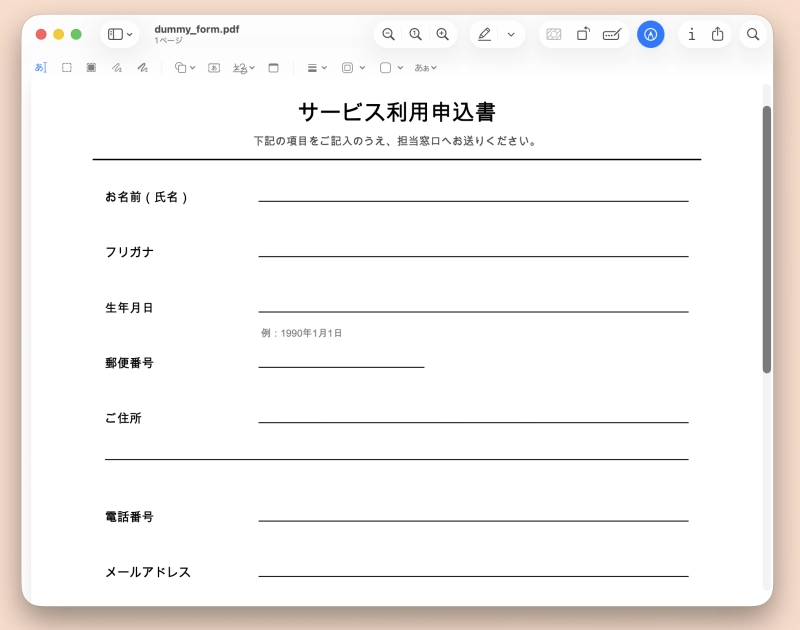
※ Acrobat Reader をインストールしている場合: Acrobat Reader が起動することがあります。その場合はPDFを右クリック →「このアプリケーションで開く」→「プレビュー」で開き直してください。
手順2:画面右上の編集ボタン(マークアップツールバー)をクリックする
画面の右上に、ペン先のようなアイコンがあります。これをクリックすると、編集用のツールバーが表示されます。

※ 見つからない場合: 画面上部のメニューバーから「表示」→「マークアップツールバーを表示」を選んでもOKです。
手順3:「テキスト」ツールで文字を入力し、保存する
ツールバーの中から「テキスト」ボタンをクリックし、文字を入れたい場所をクリックします。テキストボックスが現れるので、そのまま文字を入力しましょう。
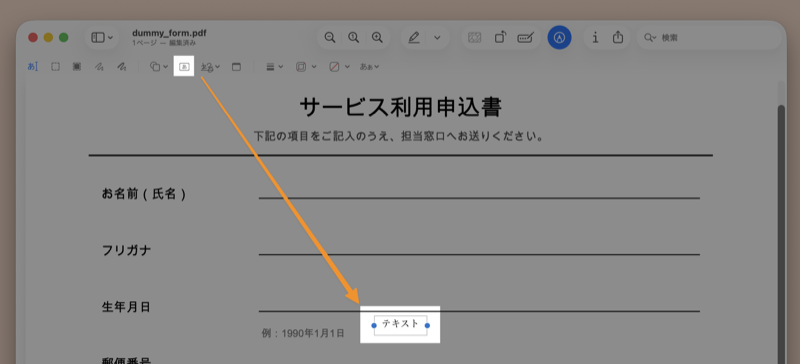
入力が終わったら、command(⌘)+ S で保存すれば完了です。
編集できないときの原因
「手順どおりにやったのにうまくいかない…」という場合は、以下を確認してみてください。
マークアップボタンが見つからない
最もよくあるのが、ボタンが見えていないケースです。
- ウィンドウの幅が狭くて隠れている
— ウィンドウを横に広げてみましょう - 別のアプリでPDFを開いている
— プレビュー以外のアプリ(ChromeやAcrobat Readerなど)で開いていると、操作方法が変わります。プレビューで開き直してみてください
Dockのプレビューアイコンにファイルをドラッグするか、PDFを右クリックして「このアプリケーションで開く」→「プレビュー」を選ぶと表示できます。
文字が入力できない
テキストボックスが表示されていても、文字が打てないことがあります。
- テキストツールを選んでいない
— ツールバーの中に「テキスト」ボタンがあるか確認してください。「ハイライトとメモ」ツールのままになっていると、文字が入力されずにテキストがハイライトされてしまいます - PDFにパスワードがかかっている
— パスワード保護されたPDFは、解除しないと編集できません
編集の結果が消えてしまう
「保存したはずなのに、次に開いたら消えていた」という場合は、保存方法を見直してみましょう。次のセクションで詳しく解説します。
編集したPDFを保存する方法
編集が終わったら、必ず保存しましょう。やり方は2種類あります。
1. 上書き保存(同じファイルに保存する)
command(⌘)+ S
最もよく使う保存方法です。元のPDFファイルに、編集内容が上書きされます。
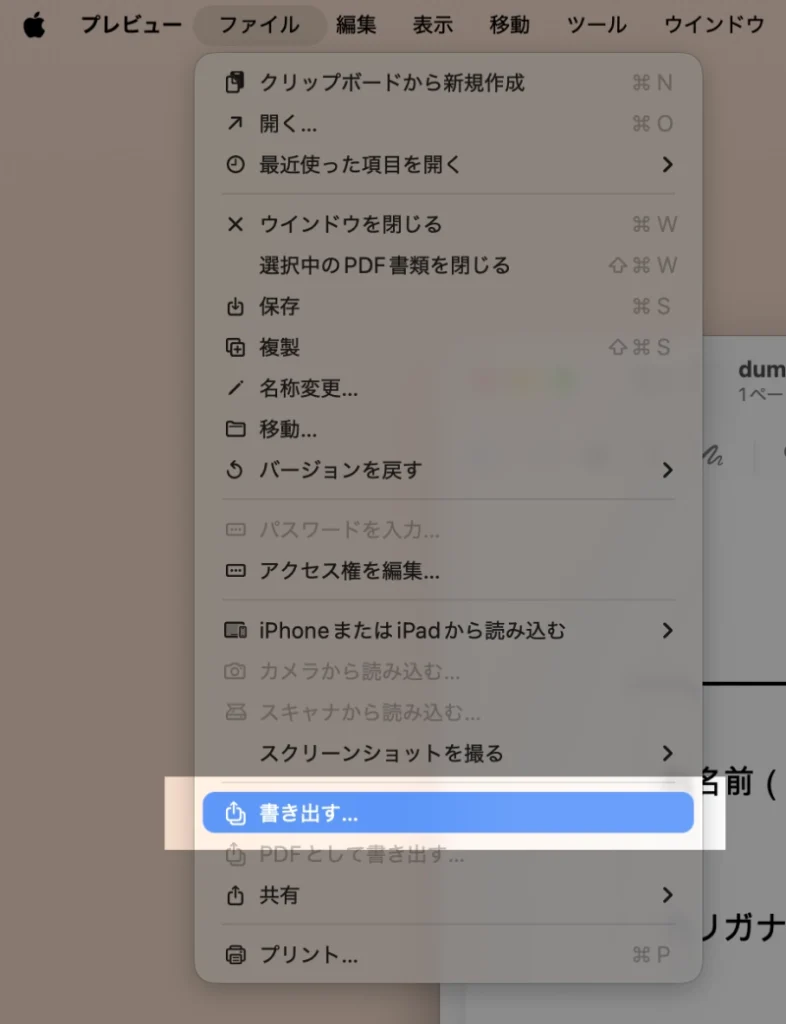
2. 別名で保存(元のファイルを残しておきたいとき)
メニューバーの「ファイル」→「書き出す」
別の場所や別のファイル名で保存したいときに使います。元のPDFを残しつつ、編集済みのファイルを新しく作れます。
よくある質問
Q. MacでPDFを無料で編集できますか?
はい、できます。Macに標準で入っている「プレビュー」を使えば、追加費用もインストールも不要です。
Q. 既存の文字を消したり書き換えたりできますか?
既存の文字を直接消したり書き換えたりするのは、プレビューでは難しい場合があります。新たに文字を書き込むことはできますが、本格的な変更が必要な場合は Adobe Acrobat などの専用ツールも検討してみてください。
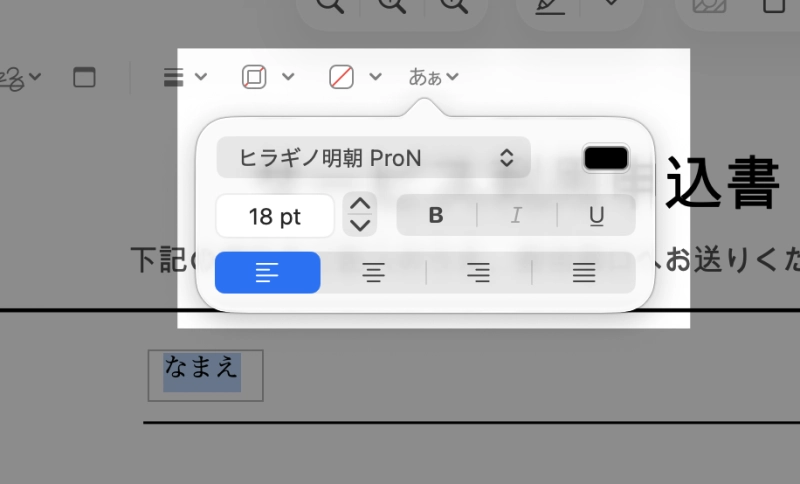
Q. 入力した文字のフォントやサイズは変えられますか?
変えられます。テキストボックスを選択した状態で、ツールバー上にあるフォント・サイズの設定を調整してみてください。
Q. PDFが「画像として保存されている」と文字入力できないと聞きましたが…
そのとおりです。スキャンした書類などは、文字ではなく画像としてPDF化されているため、テキストの追加はできても、既存の文字を編集することはできません。テキストボックスを重ねて対応するのが現実的な方法です。
まとめ
- MacでPDFを編集するのに、追加のソフトは不要。標準アプリ「プレビュー」だけで完結する
- 手順は「PDFを開く → マークアップツールバーを表示 → テキストを入力して保存」の3ステップ
- マークアップボタンが見つからない・文字が入力できない場合は、アプリやツールの選択状態を確認する
- 元のファイルを残したいときは「ファイル」→「書き出す」で別名保存が可能
まずは手元のPDFで一度試してみてください。プレビューの手軽さを実感できるはずです。