「確かにあったはずのファイルが、なぜか見つからない…」
Macを使っていて、そんな経験はないでしょうか。フォルダを何度探しても見当たらないとき、原因のひとつとして考えられるのが隠しファイルです。
Macには、ふだん表示されない「隠しファイル」と呼ばれるファイルがあります。これを表示する方法はとてもシンプルで、キーボード操作ひとつで完了します。
この記事では、画像つきで手順をやさしく解説しています。
- 隠しファイルの正体と、表示が必要になる場面
- キーボードショートカットで一瞬で表示する手順
- うまくいかないときの対処法
- 元に戻す方法
タップできる目次
そもそも隠しファイルとは?
隠しファイルとは、ファイル名の先頭に「.(ドット)」がついたファイルやフォルダのことです。「ドットファイル」と呼ばれることもあります。
たとえば、こんなものがあります。
- .DS_Store : フォルダの表示設定を記録するファイル
- .Trash : ゴミ箱の中身が入っているフォルダ
- .localized : フォルダ名を日本語で表示するための設定ファイル
これらはMacやアプリが裏側で自動的に作っているものです。パソコンが正しく動くために必要な情報が保存されています。
ふだんの操作では使わないため、初期状態では見えないようになっています。
なぜ隠されているの?
ひとことで言えば、誤操作を防ぐためです。
もし隠しファイルが常に見えていたら、見慣れないファイルだらけで混乱してしまいます。うっかり削除するとパソコンの動作に影響が出ることもあるため、Macが最初から非表示にしているわけです。
ただし、見るだけなら何も起きませんので安心してください。
どんなときに表示が必要?
以下のような場面で、隠しファイルの表示が必要になることがあります。
- ファイルが見つからないとき
— 実は隠しファイルになっていて、見えていないだけかもしれません - 設定ファイルを編集したいとき
— .htaccess や .env など、Web制作や開発で使うファイルはドットで始まるものが多いです - .DS_Store を削除したいとき
— Windowsユーザーとファイルを共有すると、このファイルが紛れ込んで相手を困らせることがあります
「自分に当てはまるかも」と思った方は、次の手順で表示してみましょう。すぐに終わります。
Macで隠しファイルを表示する方法
ショートカットキーで一発表示
やることはこれだけです。
① Finderを開く
Dockにある笑顔のアイコン(Finder)をクリックして、任意のフォルダを開きます。
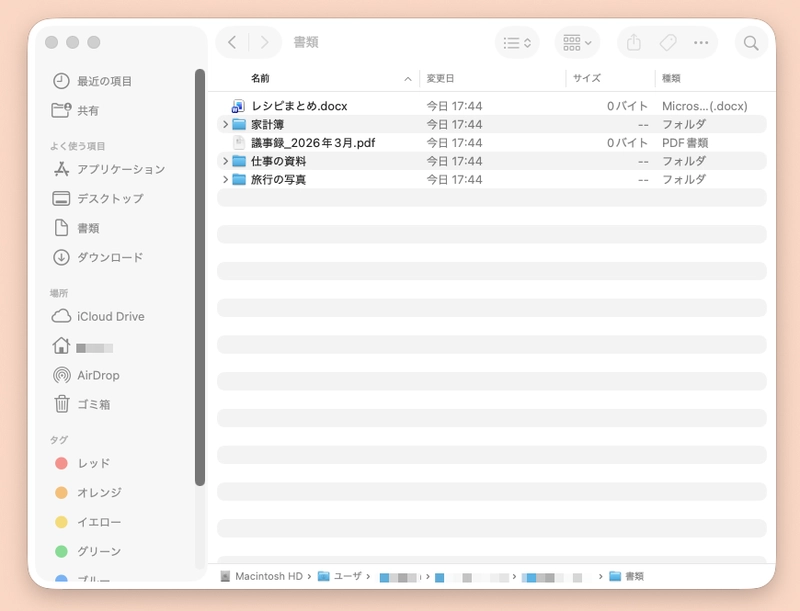
② キーボードで以下を同時に押す
command(⌘)+ shift + .(ドット)
3つのキーを、順番にではなく同時に押すのがポイントです。
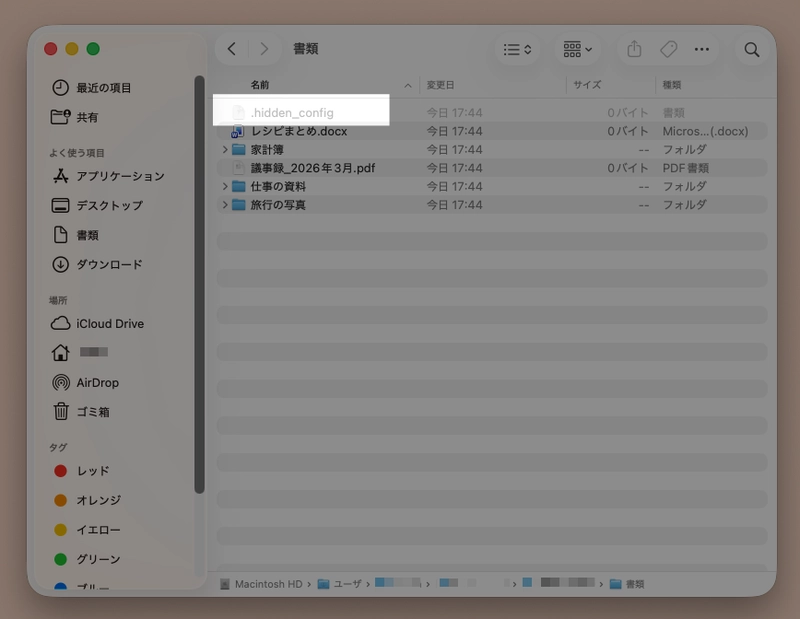
これだけで完了です。あっという間でしたよね。
補足:表示されるファイルについて
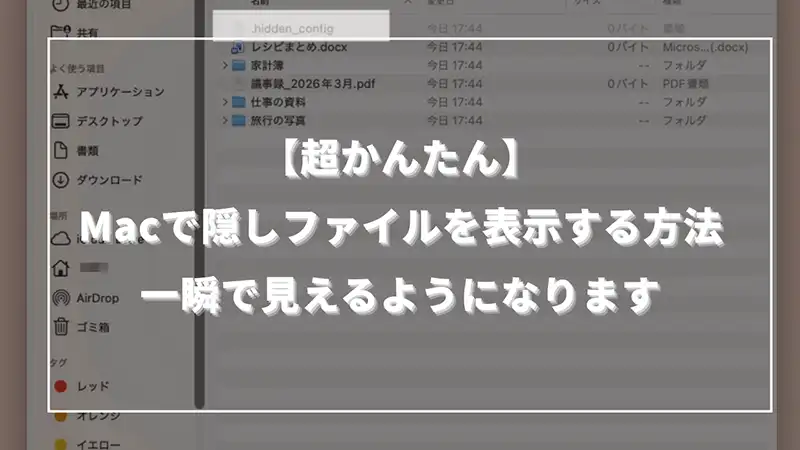
ショートカットを押すと、それまで見えていなかったファイルやフォルダが、少し薄い色で現れます。これが隠しファイルです。
薄い色で表示されるのは「これは隠しファイルですよ」という目印。通常のファイルとひと目で区別できるので、間違えて操作してしまう心配もありません。
表示できないときの原因
「手順どおりにやったのにうまくいかない…」という場合は、以下を確認してみてください。
ショートカットが効かない
意外と多いのが、3つのキーを同時に押せていないケースです。
- 順番に1つずつ押している → 3つのキーを同時に押し込んでください。先にcommandとshiftを押さえた状態でドットを押す、という感覚でもOKです
- ドット(.)のキーが違う → 日本語キーボード(JIS配列)では、「る」と書かれたキーがドットです。キーボード右下あたりにあります
Finderを開いていない
このショートカットは、Finderがアクティブな状態でないと動作しません。
画面上部のメニューバーに「Finder」と表示されているか確認しましょう。

別のアプリが前面にある場合は、Finderをクリックしてから操作してください。
表示が戻ってしまう
このショートカットは「表示と非表示を切り替える」機能です。もう一度押すと非表示に戻ります。
「消えた!」と焦った場合は、同じ操作をもう一度試してみましょう。
隠しファイルを元に戻す方法
表示した隠しファイルを再び見えなくするのも一瞬です。
もう一度 command(⌘)+ shift + . を押すだけで、非表示に戻ります。
つまり、同じショートカットで「表示 → 非表示 → 表示…」と何度でも切り替えられます。何回やり直してもデータが壊れることはないので、安心して使ってください。
作業が終わったら元に戻しておくと、ふだんの操作でファイルが増えて見づらくなるのを防げます。
よくある質問
Q. 隠しファイルはどこにありますか?
ホームフォルダや書類フォルダなど、あらゆるフォルダの中に存在します。初期状態では見えないだけです。今回のショートカットを使えば、どのフォルダでも確認できます。
Q. 隠しファイルを表示しても大丈夫ですか?
表示するだけなら、パソコンへの影響はまったくありません。ただし、削除や編集はシステムの動作に影響する場合があります。
中身がわからないファイルはそのままにしておくのが安全です。
Q. ファイルが見つからないときは?
隠しファイルになっている可能性があります。今回の方法で表示して確認してみてください。
それでも見つからない場合は、Spotlight検索(command + スペース)でファイル名を直接探すのもおすすめです。
Q. 隠しファイルを削除してしまったらどうなる?
ファイルの種類にもよりますが、Macが必要なものは自動的に再作成されることが多いです。もし動作がおかしくなった場合は、パソコンを再起動してみてください。
Q. Macを再起動すると隠しファイルは見えなくなりますか?
はい、再起動すると非表示の状態に戻ります。再度表示したいときは、同じショートカットをもう一度押すだけでOKです。
Macの隠しファイル表示は、一度やれば「こんなに簡単だったんだ」と感じるはずです。覚えるのはショートカットひとつだけ。ぜひ試してみてください。