こんにちは、舘口(@Tateguchi_T)です。
「GitHubの操作画面が英語で読めない」「日本語で操作したい」という声をよくいただきます。
この記事ではGitHubを日本語化する全手順を、公式設定・ブラウザ翻訳・拡張機能の3パターンに分けて、迷わないように解説していきます。
今日はGitHubを日本語化する手順について解説していきます。
タップできる目次
結論:GitHubの「日本語化」は公式には提供されていない。
最初に結論からお伝えします。
2026年5月の記事執筆時点で、GitHubは公式にUIの日本語化をサポートしていません。
そこで、うまく既存のシステムを組み合わせて、すこしでも日本語的に使う方法をご紹介していきます。
「とりあえず英語を読まなくて済む」なら、ブラウザ翻訳がベストです
方法①:ブラウザの翻訳機能でページ全体を日本語化する
一通り、日本語になりました。
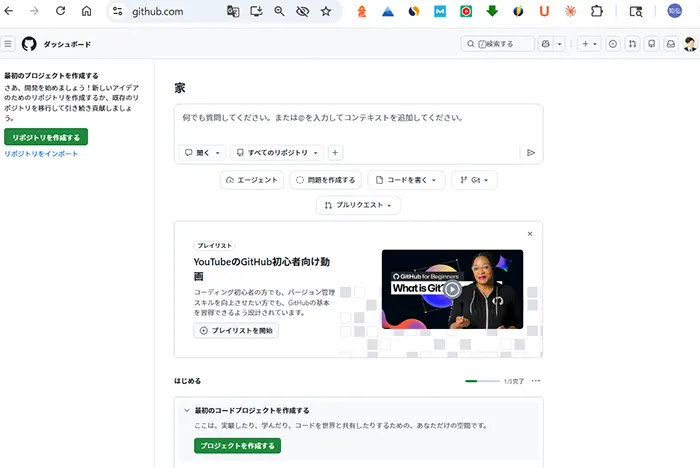
GitHubを日本語化するうえで、一番手軽なのがこの方法です。
PC・スマホ・タブレットすべてで使えます。
ただ、デメリットとしては、肝心のコードまで日本語化してしまうこと。
結果的にバグの原因になったりするので、一長一短です。
Google Chromeの場合
- GitHubのページを開く
- アドレスバー右端の翻訳アイコンをクリック
- 「日本語」を選択
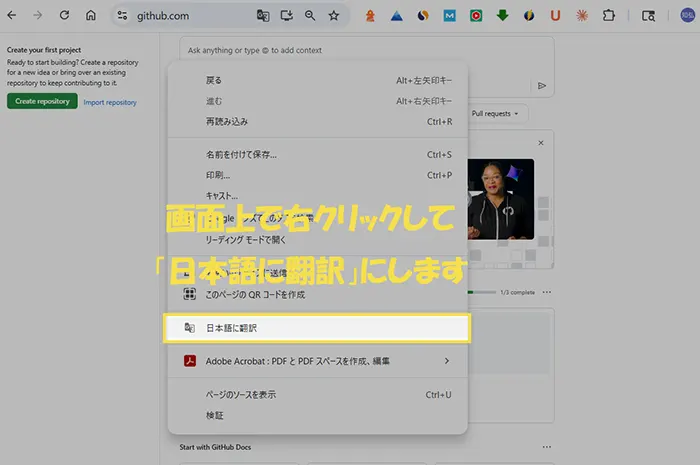
アイコンが出ない場合は、ページ上で右クリック →「日本語に翻訳」でもOKです。
[acco title=”毎回自動で翻訳したいときの設定”]Chromeメニュー → 設定 → 言語 →「英語」の「︙」 →「このページの言語を常に翻訳する」にチェックを入れます。
これでGitHubを開くたびに自動で日本語になります。
[/acco]
Microsoft Edgeの場合
アドレスバーの翻訳アイコン →「翻訳」をクリック。Chromeより精度が高いと感じる場面も多く、一度試す価値ありです。
Safari(Mac / iPhone / iPad)の場合
アドレスバー左端の「あぁ」ボタン →「日本語に翻訳」を選択します。
ブラウザ翻訳のメリット・デメリット
- ワンクリックで全文が日本語になる
- GitHub以外のサイトでも使える
- 追加インストール不要
- コードコメントやコマンド例まで翻訳されてしまうことがある
- 専門用語が直訳される(pull request →「引っ張る要求」など)
コード部分まで翻訳されてしまう問題は、次の方法③で解決できます。
よくある間違い:GitHub公式の言語設定で日本語化は意味が違う
GitHub の設定画面には「Japanese」を選べる項目があります。
ただ、これはGitHubの画面全体を日本語にするための設定ではありません。
この設定は、検索対象を日本語で書かれたプロジェクトに絞るためのものです。
「日本語を選んだのにGitHubが日本語にならない」という声も多いですが、この設定の意味を正しく理解しておきましょう。
日本語で書かれたプロジェクトを調べたいという方のために、
念のため、検索対象を日本語優先にする手順も解説しておきます。
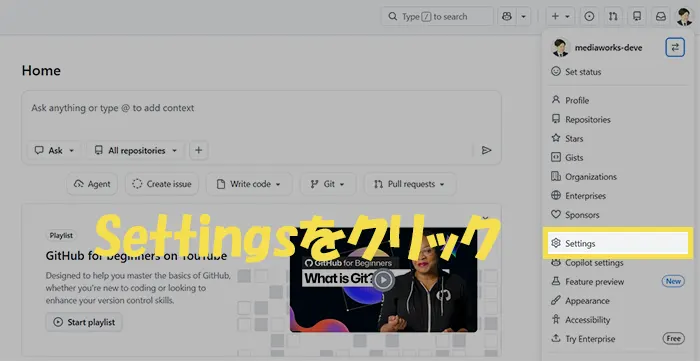
GitHubのトップページを開いたら、右上のプロフィールアイコンをクリックします。
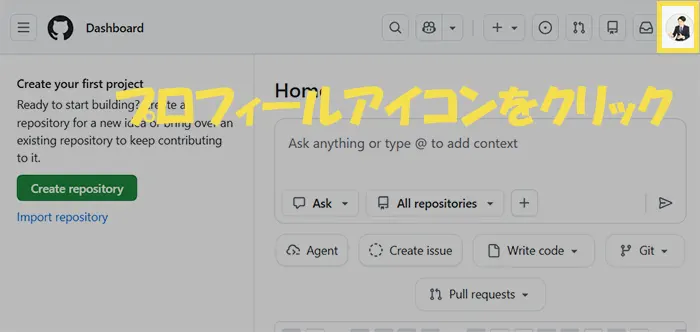
開いたメニューバーからSettingsを選択します。
画面の一番下までスクロールして言語を選択します。
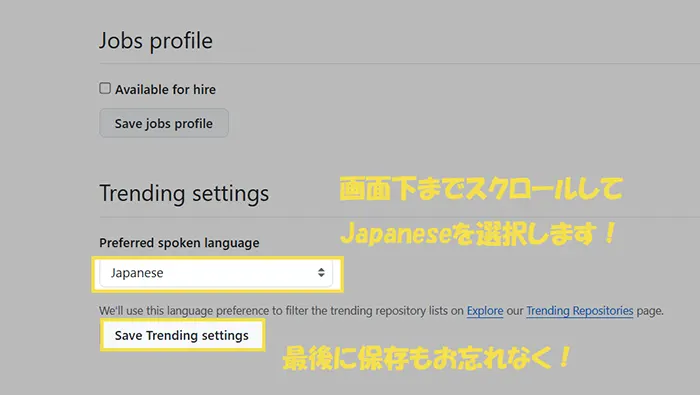
保存をお忘れなくお願いします。
表示言語の変更はアカウント単位なので、どのブラウザからアクセスしても反映されます
おまけ:Chrome拡張機能で翻訳精度を上げる
GitHubに最適化された日本語化拡張を入れると、翻訳すべきところだけ翻訳して、コード部分はそのまま残すという賢い動きをしてくれます。
おすすめの拡張機能
[box01 title=”GitHub日本語化 Chrome拡張”]UIラベルだけを辞書ベースで日本語化するため、誤訳が起きにくいのが特徴。
(Chromeウェブストアで「GitHub 日本語」と検索)
[/box01] [box01 title=”ImTranslator / DeepL翻訳”]
範囲選択した文章だけをDeepL品質で翻訳できる拡張。READMEやIssueのやり取りで重宝します。
[/box01]
導入手順
- Chromeウェブストアで拡張機能を検索
- 「Chromeに追加」をクリック
- インストール後、ツールバーのアイコンをクリックして有効化
拡張機能は便利ですが、入れすぎるとブラウザが重くなります。常用するのは1〜2個に絞るのがおすすめです。
よくある質問(FAQ)
[acco title=”Q. iPhoneアプリ版GitHubも日本語化できますか?”]iOSのSafari経由ならページ翻訳で対応できます。公式アプリ自体は英語UIのままですが、READMEなどのテキスト部分は長押しで「翻訳」を選べます。
[/acco] [acco title=”Q. 翻訳すると表示が崩れます。直せますか?”]
ブラウザ翻訳が原因のことが多いです。アドレスバーの翻訳アイコンから一度「元に戻す」を選び、UI部分だけを翻訳するChrome拡張機能(方法③)に切り替えると改善します。
[/acco] [acco title=”Q. リポジトリのコードまで翻訳されてしまいます。”]
ブラウザ翻訳の仕様です。コードビューを開いているときは翻訳をオフにするか、「GitHub日本語化拡張」のようにUIだけ翻訳するタイプに切り替えてください。
[/acco] [acco title=”Q. 公式設定をしたのに日本語にならない箇所があります。バグですか?”]
GitHubの言語設定は現状Beta版なので未対応の画面が残っています。方法②のブラウザ翻訳と組み合わせるのが現実的です。
[/acco] [acco title=”Q. 会社のセキュリティポリシーで拡張機能が入れられません。”]
公式言語設定(方法①)+ ブラウザ標準の翻訳(方法②)だけでも、実用レベルの日本語化が可能です。
[/acco]
まとめ
GitHubの日本語化は、「ひとつの設定で完結」とはいきませんが、組み合わせれば英語が苦手でも問題なく使えるレベルになります。
| こんな人は | これを試そう |
|---|---|
| とにかく全部日本語に | 方法①(ブラウザ翻訳) |
| 翻訳精度にこだわりたい | 方法②(Chrome拡張) |
| Trending絞り込みだけしたい | 方法③(Spoken Language) |