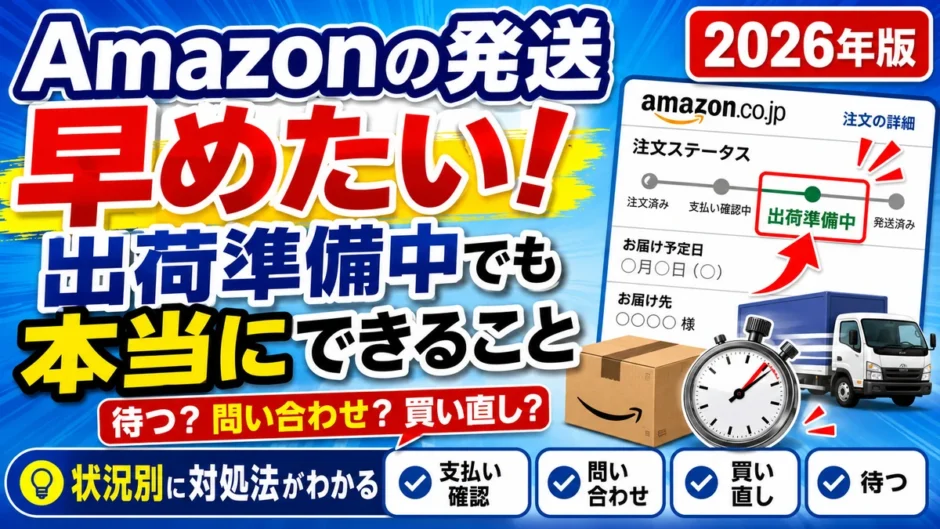
Amazonで注文したのに、ステータスが「出荷準備中」のまま動かない。
早く届けてほしいのに、いつ発送されるのか分からない。そんな状態でこのページにたどり着いた方が多いと思います。
先に結論をお伝えします。出荷準備中になった時点で、その注文を早める手段はほとんど残っていません。
ただし「じゃあ諦めるしかないのか」というと、そうでもありません。あなたの注文がどの状態かによって、やるべきことは変わります。
まずは下の表で、自分がどれに当てはまるかを確認してください。
① 出荷準備中になると配送オプションの「変更」ボタンが消えます。お急ぎ便への変更は、この段階ではできません。
② やるべきことは状態によって違います。待つ/支払いを確認する/問い合わせる/買い直すの4つに分かれます。
③ 速さを決めているのは注文する前の選択です。とくに「出荷元」がAmazonかどうかで、発送の読みやすさが大きく変わります。
タップできる目次
まず、あなたの注文はどれ?【状況別の判断表】
ステータスが同じ「出荷準備中」でも、中で起きていることは違います。
次の表で、いまの状態と、最初にやるべきことを確認してください。
この表のうち、判断に迷いやすい3つを詳しく見ていきます。
気になる行をタップすると詳しく開きます
「出荷元」がAmazonか出品者かを見分ける
判断がいちばん変わるのがここです。注文履歴の商品名の下、または商品ページの右側に表示されています。
出荷元がAmazon.co.jpの場合
Amazonの倉庫から出ます。作業は自動化されているので、予定日を過ぎたら異常と判断してよい状態です。問い合わせる価値があります。
出荷元が出品者の場合
出品者が自分で梱包・発送します。営業日と発送日数に完全に左右されます。土日祝や連休を挟むと止まって見えますが、異常ではありません。
迷ったら、注文履歴で「Amazon.co.jpが発送します」と書かれているかを探してください。
支払い方法ごとの「発送が始まるタイミング」
同じ日に注文しても、支払い方法で出荷準備の開始時刻がずれます。
すぐ動くもの
クレジットカード/携帯キャリア決済/ギフト券/ポイント。決済が通った時点で出荷準備に入ります。
入金を待つもの
コンビニ払い/ATM払い/ネットバンキング。あなたが支払うまで出荷準備は始まりません。「出荷準備中のまま動かない」の正体がこれ、というケースは珍しくありません。
カード払いでも、有効期限切れや限度額オーバーで承認が下りていないと止まります。注文履歴の支払い方法欄にエラー表示が出ていないか確認してください。
キャンセルボタンの有無が教えてくれること
注文履歴のボタンは、いまどこまで手が打てるかのサインになります。
「キャンセル」ボタンがある
まだ確実に止められる可能性が高い状態です。買い直すか迷っているなら、ここで判断してください。
「キャンセルリクエスト」に変わっている
申請は送れますが、受理されるとは限りません。そのまま発送されることがあります。
ボタンが消えている
もう止められません。届いてから返品する前提で動いてください。
なぜ「早く発送して」が効かないのか
ここまで読んで「問い合わせて急いでもらえないの?」と思った方へ、理由を3つに分けてお伝えします。
配送オプションの「変更」ボタンが消えるから
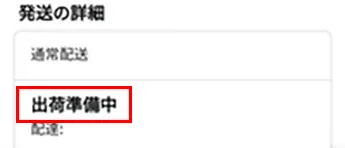
出荷準備中になると、注文履歴から配送オプションを変更するボタンが表示されなくなります。
あとから通常配送をお急ぎ便に切り替えることはできません。お届け日時指定も同じで、サイト上では変更できなくなります。
不具合ではなく、倉庫の作業がすでに動き出しているためです。
キャンセルは「リクエスト」しか送れないから
確実にキャンセルできるのは、出荷準備に入る前の注文だけです。
出荷準備中になった後は、ボタンを押しても申請を送るだけで、そのまま発送されてしまうことがあります。
問い合わせても、倉庫の作業順は変わらないから
ここは正直にお伝えします。
他のサイトでは「Amazonに問い合わせると配送の手配がスピーディーになる」と書かれていることがあります。
ですが問い合わせによって、あなたの荷物の作業順が繰り上がるわけではありません。
問い合わせで分かるのは「なぜ止まっているのか」です。在庫の取り寄せ待ちなのか、支払いで止まっているのかが分かれば、待つべきか買い直すべきかの判断ができます。価値はそこにあります。
発送されたあとなら、「受け取り」は早められます
意外と見落とされているのがここです。
発送されてしまえば到着そのものは早められません。ですが手元に入るタイミングは早められます。
荷物が動き出したら、配送業者の追跡ページから次の操作ができます。
- 営業所止めに変更して、自分で取りに行く(最短の手段です)
- 配達時間を、自分が在宅している最短の枠に変える
- 置き配やコンビニ受け取りに切り替えて、再配達を避ける
「日中いないから翌日再配達」で丸1日ずれる。これが体感でいちばん大きいロスです。ここを潰すだけで印象はかなり変わります。
追跡番号の調べ方はAmazonのトラッキングIDで荷物を追跡する方法にまとめています。
止まって見える4つの原因と、その見分け方
表で当たりをつけたら、原因の特定に進みます。
支払いが確認できていない

見分け方:注文履歴の支払い方法欄を開く。コンビニ払い・ATM払い・ネットバンキングなら、自分が支払い済みかを確認します。
カード払いでエラー表示が出ている場合は、別のカードに変更すればそこから動き出します。
在庫を取り寄せている

見分け方:商品ページに戻り、在庫表示を見ます。「一時的に在庫切れ」「入荷予定」に変わっていれば、取り寄せ中の可能性が高い状態です。
この場合は待つか、在庫のある別の出品から買い直すかの二択になります。
出品者がステータスを更新していない

見分け方:出荷元が出品者になっていて、予定日が近い、あるいは過ぎている場合です。
出品者は発送作業もシステム更新も自分で行うため、実際は発送済みなのに画面が「出荷準備中」のままということが起こります。
出荷準備中の表示のまま商品が届いた、という報告は珍しくありません。慌てて二重に注文しないよう気をつけてください。
お届け予定日から逆算して発送日が組まれている
見分け方:注文履歴の「お届け予定日」を見る。予定日がしばらく先なら、それに合わせて倉庫で保管されているだけです。
セール期間や大型連休の前後は、予定日が余裕をもって設定されがちです。この場合は遅延ではなく、最初からその予定です。
速さは、注文する前に決まっています
ここからは次回のための話です。出荷準備中になってから慌てても手は打てませんが、注文前の数十秒でお届け日は変えられます。
★見るべきは「販売元」ではなく「出荷元」です
ここは多くの記事が混同しているところなので、分けて説明します。
販売元=その商品を売っている責任者(Amazonか、出品者か)
出荷元=実際に商品を発送する場所(Amazonの倉庫か、出品者の倉庫か)
発送スピードを左右するのは、販売元ではなく出荷元のほうです。
たとえば販売元が出品者でも、出荷元がAmazonという商品があります。出品者があらかじめAmazonの倉庫へ商品を預けている場合で、フルフィルメント by Amazon(FBA)と呼ばれます。
この場合はAmazonの倉庫から出るため、プライムの配送特典の対象になり、発送のタイミングも読みやすくなります。
逆に出荷元が出品者の商品は、その出品者の営業日に完全に依存します。同じ商品でも、出品を選び間違えると数日変わります。
急ぐときは商品ページで「出荷元」を確認してから買う。これだけで待たされる回数がかなり減ります。
「できる限り商品をまとめて発送」のチェックに注意する
複数の商品をカートに入れて注文するとき、注文確定画面に「できる限り商品をまとめて発送」という選択肢が出ます。
ここにチェックを入れると、すべての商品が揃うまで発送されません。
1つでも取り寄せの商品が混ざっていると、他の商品もそれに引きずられます。複数商品をまとめた注文で「出荷準備中のまま止まる」ときの、代表的な原因のひとつです。
急ぐ商品があるなら「商品ごとに発送」を選んでください。Amazonは商品ごとに最も早く出せる倉庫から発送してくれます。
注意点として、この設定は注文後に変更できません。変えたい場合はキャンセルして注文し直すことになります。
急ぐものは、別々に注文してしまう
いちばん確実なのは、急ぐ商品と急がない商品を別の注文に分けることです。
設定を間違える余地がなくなり、片方が在庫切れでももう片方は動きます。
領収書を分けたいときにも有効です(同じ注文だと領収書は1枚にまとまります)。
お急ぎ便・日時指定は「注文時にしか」選べない
繰り返しになりますが、配送オプションはあとから足せません。
急ぐ可能性が少しでもあるなら、注文の時点で選んでおいてください。
急ぐときは、その場で決済が終わる支払い方法にする
コンビニ払いやATM払いを選ぶと、入金確認が終わるまで出荷準備に入りません。
クレジットカードなど、その場で決済が完了する方法を選んでください。
よくある質問
出荷準備中からお急ぎ便に変更できますか?
できません。出荷準備が始まると配送オプションの変更ボタンが表示されなくなります。お急ぎ便は注文時に選ぶ必要があります。
出荷準備中でもキャンセルできますか?
キャンセル「リクエスト」は送れますが、受理されるとは限りません。確実にキャンセルできるのは出荷準備に入る前だけです。ボタンが消えている場合は、届いてから返品する流れになります。
キャンセルしてから買い直すとき、注意することは?
3点あります。キャンセルの成立を確認してから買い直すこと、価格や在庫が変わっている可能性があること、そして二重に届いた場合は返品の手間がかかることです。急いでいるときほど、確認を先にしてください。
出荷準備中のまま商品が届くことはありますか?
あります。とくに出荷元が出品者の場合、発送済みへの更新が行われないまま届くことがあります。届く前に二重注文しないよう気をつけてください。
Amazonに問い合わせれば早く発送してもらえますか?
発送を早めてもらうことはできません。分かるのは「なぜ止まっているのか」です。ただしその理由が分かれば、待つか買い直すかを判断できます。Amazonへの問い合わせ方法もご覧ください。
セール期間は遅くなりますか?
プライムデーや大型セールの前後は注文が集中し、お届け予定日が長めに設定されることがあります。この場合は遅延ではなく、最初からその予定です。
発送されてしまった場合はどうすればいいですか?
受け取りを拒否すればAmazonへ返送されます。受け取ってから返品することもできます。返品の考え方はAmazonの返品理由 例文集で解説しています。
まとめ
出荷準備中になってから、その注文を早める手段はほとんどありません。
ですが「何もできない」わけではなく、状態によってやるべきことは決まっています。
予定日前なら待つ。コンビニ払いなら支払いを確認する。出荷元がAmazonで予定日超過なら問い合わせる。明日までに必要なら買い直しの準備をする。
そして次からは、商品ページで「出荷元」を見て、急ぐものは別々に注文する。この2つだけで、出荷準備中で足止めされる回数はかなり減ります。
以上、Amazonの出荷準備中から発送を早めたいときにできることでした。
この記事の出典
本記事のAmazonの仕様に関する記載は、次の公式ヘルプをもとにしています。最終確認日は2026年7月28日です。
- Amazon.co.jp ヘルプ「注文内容の確認・変更」
★出荷準備中になると変更・キャンセルができなくなることの根拠 - Amazon.co.jp ヘルプ「注文のキャンセル」
キャンセルできる段階とリクエストの扱い - Amazon.co.jp ヘルプ「お届け予定日を確認する」
お届け予定日の考え方と、お急ぎ便を注文時に選ぶことの根拠 - Amazon.co.jp ヘルプ「配送遅延」
遅延かどうかを判断する基準 - Amazon.co.jp ヘルプ「配送状況を確認する」
出荷準備中などのステータスの意味 - Amazon.co.jp ヘルプ「お届け日時指定便について」
日時指定を注文時に選ぶ必要があることの根拠 - Amazon.co.jp ヘルプ「配送業者に連絡する」
発送後に受け取り方を変える手段の根拠
※「できる限り商品をまとめて発送」の選択肢と「出荷元/販売元」の表示は、注文確定画面と商品ページで確認できる内容です(2026年7月時点)。Amazonの画面や仕様は変更されることがあるため、最新の取り扱いは各ヘルプページと実際の画面でご確認ください。
Amazonのよくある困った!解決まとめ(保存版)を見る