 iCloudの容量購入すべきか迷っている人
iCloudの無料容量が一杯になってしまい、メッセージが表示されている人向けに容量購入は必要なのかについてまとめていきます。
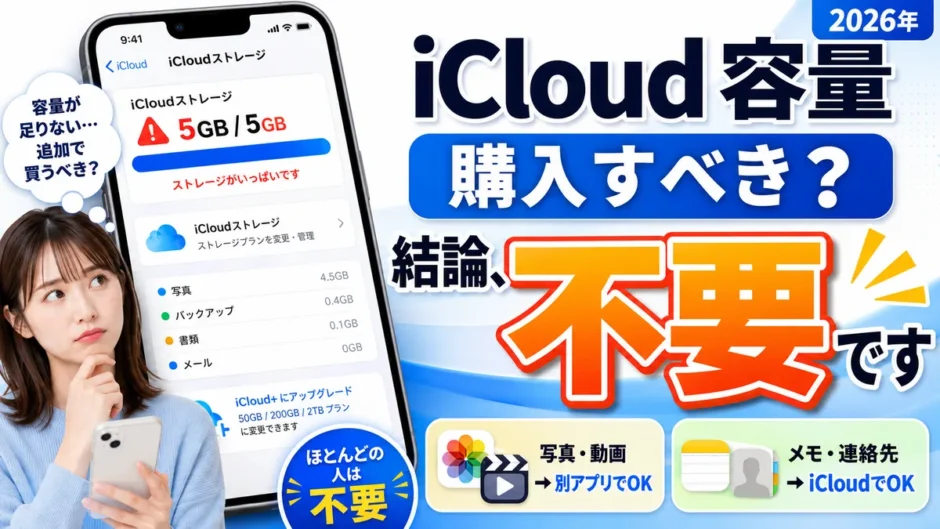
結論からいうと、ほとんどの人がiCloud容量を購入する必要はありません。
この記事の内容
・iCloudの容量をすべきかどうか悩んでいる。
・iCloudの意味がわからないので知りたい。
・iCloudバックアップの意味がわからない。
タップできる目次
iCloudの意味とは
iCloudとは何かは、こちらの動画でもわかりやすく解説しています。
動画では、iCloudを理解するカギとなる「つなぐ」「守る」「探す」の3つを、アニメーションでわかりやすく解説しています。
iCloudとは、インターネット上に用意されたデータの倉庫の事です。
iPhoneの本体のストレージは「自宅の内部」、iCloudは庭にある「倉庫」のようなものです。
iCloudの主な用途としては、本体データのコピー(バックアップ)を保管しておく場所としての役割を果たします。
本体のコピーを倉庫に保管しておく事で、万が一iPhoneが壊れてしまったり、電源が入らなくなってしまった時に、大切なデータの紛失を防ぐ事ができます。
ピンチの時に、とても頼りになるiCloudですが、無料で使える容量は5GBまでとなっています。
iCloudの無料で使える5GBの有効活用方法
最近のiPhoneの本体ストレージは、最も小さいストレージ容量でも64GBが主流となっています。
- iCloud無料で使えるのは 5GB
- iPhoneの本体ストレージの主流 64GB
例えとしては、たった5畳しかない部屋に、64畳分の荷物を搬入しようしている状態と言えば分かりやすいと思います。
つまり、最初から5GBしかないんだから容量を購入していない限りは、「iCloudの容量がいっぱいです」と表示されるのは当然ですね。
関連記事:iCloudのストレージ容量を減らす方法(課金を防ぐ)
iCloudは購入すべきか?
私自身も、ずっと無料の5GBのままで困っていません。
容量の大きい写真と動画さえGoogleフォトに逃がしておけば、課金しなくても大事なデータはしっかり守れます。
「とりあえず容量を買う」前に、まず一度この方法を試してみてください。
実は、iCloudは無料の5GBの容量があれば、追加購入は不要です。
もちろん、バックアップを諦めるという意味ではありません。
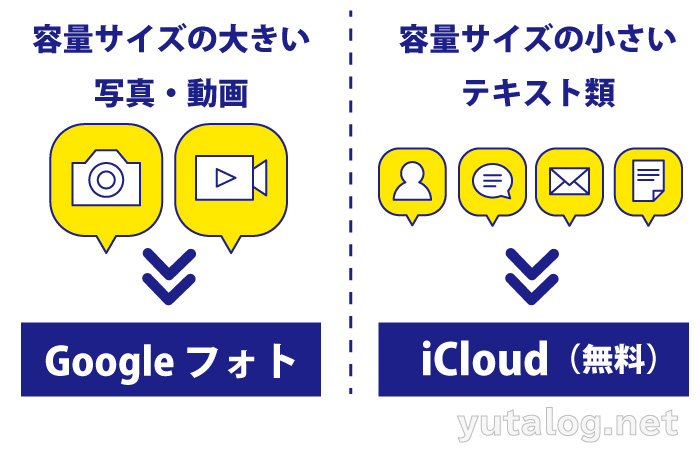
以下の方式にすれば、容量を購入せずにバックアップを取ることが出来ます。
- 写真・動画 →
 GooglePhotosでバックアップ
 - テキスト類 →
 iCloudでバックアップ
容量の重たい動画・写真はGoogleフォト、容量の軽いテキストファイルだけiCoudを使います。
要は、分離してバックアップをしておくという方式を採用するのがおすすめです。
デメリットとしては、以下のインストールする手間がかかることくらいです。
具体的には以下の手順です。
 AppStoreをタップしてGoogle PhotosをインストールするGoogle PhotosにログインしますGoogle Photosを開いて、写真のバックアップをとります。Google Photosを開いて写真チェックします。iCloudの写真をオフにします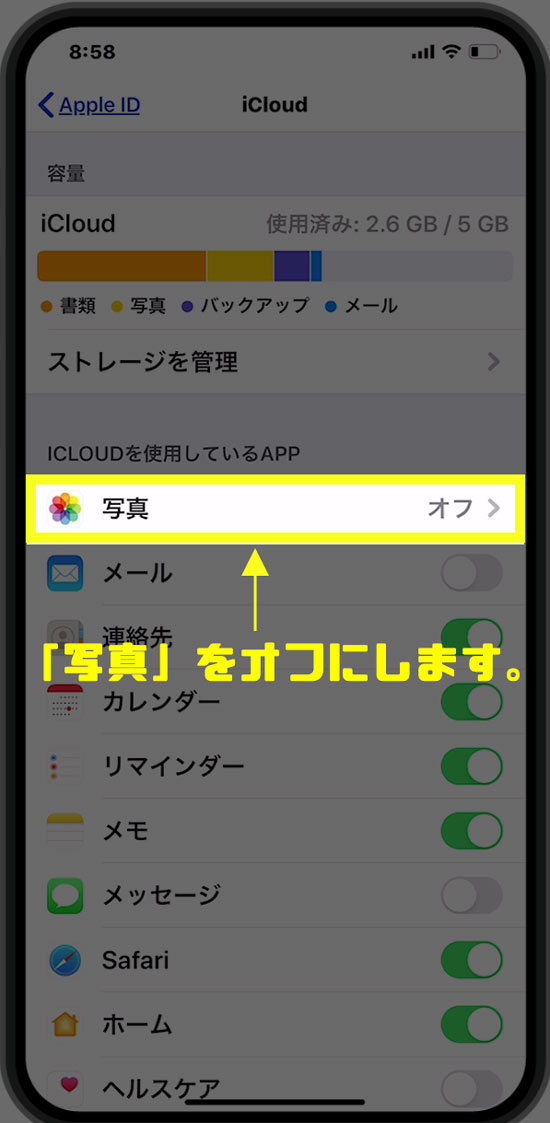
以上の手順でiCloudの容量を購入せずにバックアップをすることができます。
注意点
Google Photosにバックアップがとれるのは、あくまで本体にある写真・動画のみです。
すでにiCloud上にしか存在しない写真がある場合、上記の方法ではバックアップがとれません。
もし、iCloudの中にだけ大切な写真がある場合などは、一度iCloud上から本体にダウンロードしてGoogle Photosにバックアップをとりましょう。
iCloudをオフにする前には、必ずGoogle Photos上にすべての写真・動画が入っているか、隅々まで、くまなく確認してください。
写真・動画の保管は、iCloud以外でもOK。
例えば、いま住んでいる部屋に、荷物が増えすぎて、別の倉庫を借りて保管することになったとします。
- Aの倉庫は、5GBまで利用ができて、毎月のお金の支払いが必要な倉庫です。
- Bの倉庫は、15GBまで利用できて、無料の倉庫です。
前提として、セキュリティレベル・清潔度・空間的な条件などはどちらも同じです。
どちらの倉庫を使いますか?
つまり、Aの倉庫がiCloud、Bの倉庫はGoogle Photosです。
iCloudは、ほんのちょっと(5GB)までは無料ですが、それ以上に倉庫を少し拡張すると毎月お金を請求してきます。
それに対して、Google Photosの倉庫は、15GBまでなら無料で保管していいよ!というアプリです。
15GBといっても、Google独自の圧縮技術でデータ圧縮しながら、保管を行いますので、想像よりはるかに多くの枚数をバックアップすることが可能です。
そして、GooglePhotoのデータには、GooglePhotoアプリから自由にアクセスができますので、いつでも不要な写真・動画は整理することができます。
Google Photosは15GBまで無料で使える
Googleフォトは、Googleアカウントがあれば、誰でも無料でバックアップをすることができます。もし、持っていない場合、無料で簡単に作ることができます。
Google Photosの特徴は以下の通りです。
- 無料で保管できます。
- 写真・動画のデータもすべて保管できます。
- GoogleのID・パスワードがあれば複数端末で連携できます。
無料なのに無制限というiCloudの上位互換アプリです。
写真・動画の保管性能や利便性に関しては、無料なのにiCloudより優れています。
容量の軽いデータのみ「iCloud」へ保管
テキストデータは、iCloudで無料で用意されている5GBあれば十分です。
- 電話帳
- メモ
- リマインダー
- メール
iCloud購入、最大のデメリットとは
iCloudを一度購入し始めると、とにかく継続した出費が続くという事です。
iCloudの容量購入を始めると雪だるま式にデータが膨張していきます。
もし、写真も動画も保管していく方式にした場合には、年月が経過するごとにどんどんデータは増え続けます。
最初は、50GBプラン(月額130円)でも十分です。
しかし、いずれ必ず50GBでは不足する日がやってきます。次は、200GBプラン(月額400円)を選択するしかなくなり、最終的には2TBプラン(月額1300円)に移行する事になります。
そして、iPhoneを契約している限り延々と払い続けることになります。
ただでさえ、負担が大きいスマホ代ですので、払わなくてもいいものは払わないようにしましょう。
iCloudに何のデータが保管されているか確認する手順
iCloudにどんなデータが保存されているかは、
 設定アイコン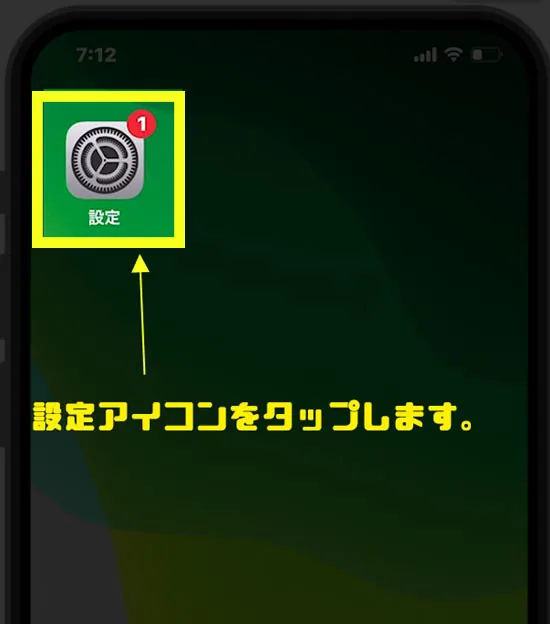
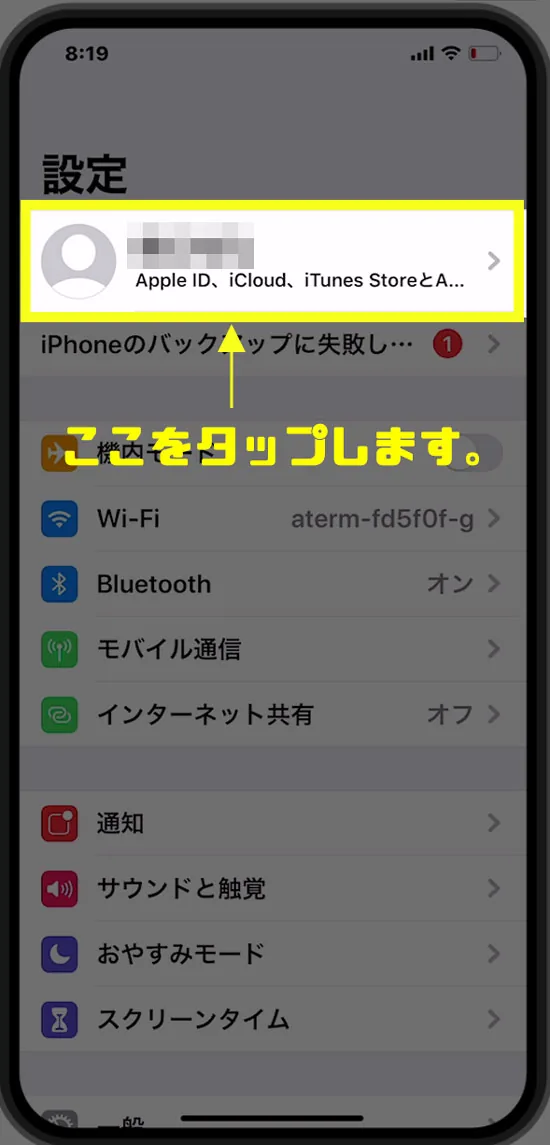
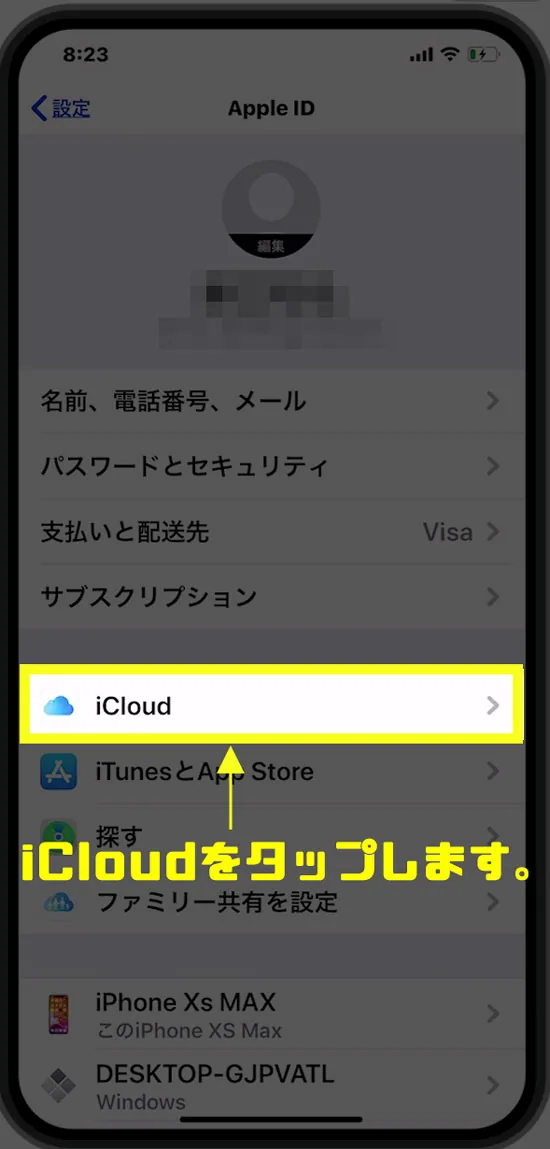
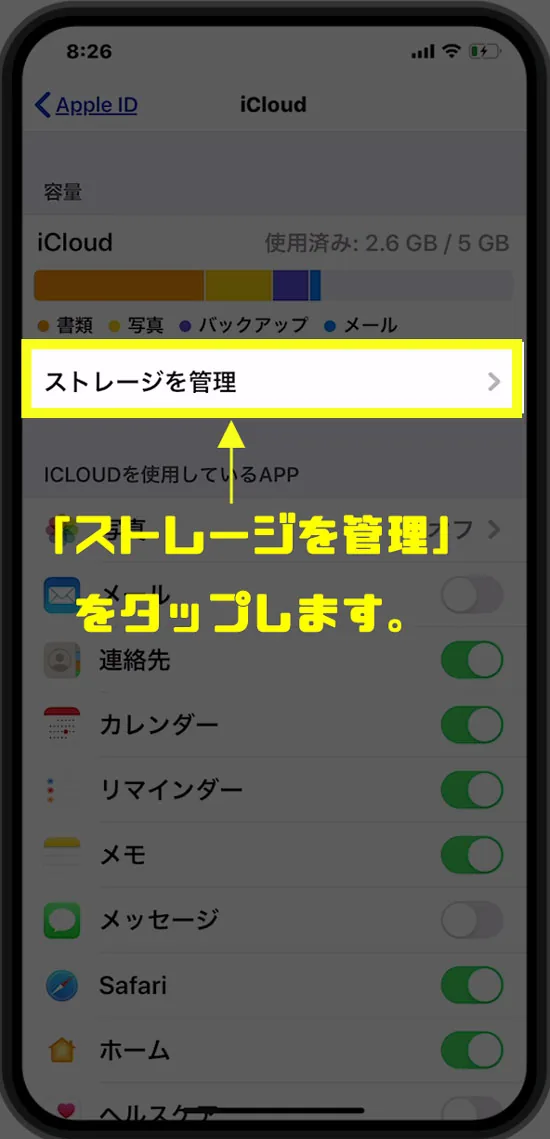
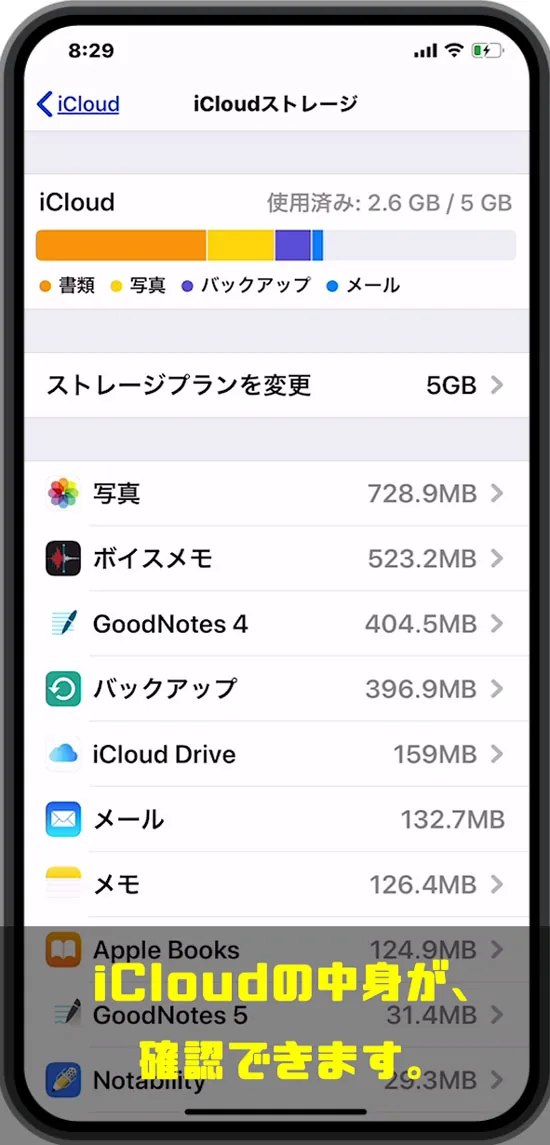
この手順を使って、iCloudのストレージを、どのアプリが、どのくらい使っているかという詳細を確認することができます。
なお、iCloudのバックアップには、アプリ本体の容量は含まれず、あくまでアプリのコンテンツデータのみが保管されています。
iCloud無料版を部分活用することでデータを守る!
iPhoneを使っていて、一番怖いのは紛失・故障です。
- 置き忘れて紛失した
- 電源が急に入らなくなった
- 操作ができなくなった
などは、よくある話です。
万が一、iPhoneを紛失してしまった場合、出費は痛いですが本体自体は購入すればなんとか替えはききます。
しかし、バックアップしていないデータに関しては、なくなってしまうとお金では解決できません。
バックアップデータがある人は、万が一、iPhoneを紛失した場合、ID・パスワードを使って復元することができます。
しかし、パソコンにも、iCloudにもバックアップがない人に関しては、振り出しにもどってしまい、すべてゼロからのスタートとなってしまうのです。
悲劇を防ぐためにも、iCloud・Google Photosなどに、無くしたくないデータは必ずバックアップだけはとっておきましょう。
iCloud容量を購入すべき人は?
iCloudに課金する事をおすすめしたい人は、
- 追加出費が全然気にならない人
- Google Photosを使いたくない人
- アプリインストール作業などが苦手な人
パソコンにiPhoneのバックアップをする環境がなく、アプリインストール作業などが苦手な人です。
iCloudにバックアップを利用すると、面倒な手間をかけずに、iPhoneのデータ一式をバックアップすることができます。
なお、バックアップしたデータは、iPhoneの初回セットアップ時に復元することができます。
iCloud+(有料のiCloud)の料金はいくら?【2026年】
有料のiCloud(iCloud+)の料金は、2024年8月の改定後、次のようになっています。
- 50GB:月額150円(一番安いプラン)
- 200GB:月額450円
- 2TB:月額1,500円
- 6TB:月額4,500円/12TB:月額9,000円
※2024年8月21日より前から契約している場合は、旧料金(50GB 130円/200GB 400円/2TB 1,300円)が続いていることもあります。
「たった月150円」でも、写真を無料のGoogle Photosに逃がせば、多くの人は払わずに済みます。
iCloudをアップグレード(課金)すべき人・しなくていい人
「iCloudをアップグレードするべきか」で迷っている人向けに、判断の目安をまとめます。
課金しなくていい人(大多数)
写真・動画をGoogle Photos(無料)に逃がせる人は、iCloudは無料の5GBで足ります。
iPhoneのバックアップも、写真・動画さえ外せばテキスト中心になり、5GBに収まることが多いです。
課金を検討していい人
「Google Photosを使いたくない」「写真・動画が非常に多い」「複数のApple製品でシームレスに同期したい」という人は、一番安い50GB(月150円)から検討する価値があります。
なお、「iCloud+に追加料金なしでアップグレードされました」というメールが届いた時の対処は、別記事で解説しています。
解約するときの締め日・更新日・日割りの有無・ベストタイミングは、iCloudを解約するベストタイミング【締め日・日割り】でくわしく解説しています。
「iCloudストレージがもったいない」と感じたら
「毎月払っているけれど、もったいない気がする」という人は、無料の5GBに戻すこともできます。
手順は、①写真・動画をGoogle Photosに移す →②iCloud内の不要なバックアップ・データを削除 →③容量が5GB以内に収まったらプランを無料にダウングレード、です。
くわしい減らし方はiCloudのストレージ容量を減らす方法(課金を防ぐ)を、「iCloudデータを削除中が終わらない」ときはこちらの対処法をご覧ください。
よくある質問(iCloudの容量・課金)
- iCloud容量を購入すべきですか?
- 写真・動画はGoogle Photosにバックアップをとれば、容量は購入してなくても問題ありません。
- iCloud容量を購入すべき人とは?
- 継続した追加出費がまったく気にならない人、お金がかかっても面倒な作業は絶対にしたくない人です。
- iCloud容量を購入すべきでない人とは?
- 少しでもスマホ代の負担を軽減したい人です。Google Photosさえインストールできれば、ほとんどの人はiCloudは無料の5GB以内で抑える事ができます。
- iCloudの容量を購入しないデメリットはありますか?
- バックアップデータが、「写真・動画=Google Photos」と「テキスト類=iCloud」とそれぞれ別の場所に保管されることです。ただし、それによる悪影響はほとんどありません。
- iCloud+の料金は2026年でいくらですか?
- 2024年8月の改定後、50GBが月150円、200GBが月450円、2TBが月1,500円です。それ以前から契約している場合は旧料金(50GB 130円など)が続いていることもあります。
- iCloudにアップグレードするべきですか?
- 写真・動画をGoogle Photos(無料)に逃がせる大多数の人は、無料の5GBで足ります。写真が非常に多い・同期を重視する人は、一番安い50GB(月150円)から検討する価値があります。
- iCloudを解約すると日割りで返金されますか?
- 日割りでの返金はありません。解約手続きをしても現在の請求期間が終わるまでは利用でき、更新日の直前に解約するのが最も無駄がありません。
- iCloudストレージがもったいない時はどうすればいいですか?
- 写真・動画をGoogle Photosに移し、不要なデータを削除して5GB以内に収めれば、無料プランに戻せます。
まとめ
- iCloud容量を購入すべき人は、継続した追加出費がまったく気にならない人。
- iCloud容量を購入すべきではない人は、GooglePhotosを活用して、写真・動画データを分散できる人。少しでもスマホ代を節約したい人。
- iCloud・Google Photos、どちらにせよバックアップだけは必ずとっておきましょう。