yutalog
  • iPhone
  • Amazon
  • Windows
  • ブログ
  • 詐欺
  • 言葉・雑学
  • お問合わせ
  • ホーム
  • Apple
  • iPhone
  • AppleID・iCloud・課金

iCloud「書類と同期」で通信量が異常増加!暴走を止める方法!

2026年7月16日

「書類と同期」で困っている人

iCloudでの「書類と同期」のギガ使用料が突然増えました。そもそも書類と同期って何?意味や良い対策を教えてほしい。

このような悩みに答えていきます。

タップできる目次

  • 書類と同期はどのアプリが、何を同期しているの??
  • 「書類と同期」を使っているアプリをチェック!
  • 書類と同期が増える時の対策
    • 対策1:「Wi-Fiアシスト」をオフにする
    • 対策2:「iCloud Drive」をオフにする
    • 対策3:iCloudバックアップが不要な項目をオフにする
    • 対策4:アプリもモバイルデータ通信自体をオフにする
  • 不要な同期をオフにしてもデータ消費が止まらない時の対策
    • 対策1:ネットワーク設定をリセットする
    • 対策2:強制再起動する
    • 対策3:書類と同期に分類されているアプリの削除
  • 書類と同期のデータ消費がそれでも止まらない!最終手段!
  • なぜ、少しの書類データしかないのに異常な通信量になるのか?
  • まとめ

書類と同期はどのアプリが、何を同期しているの??

書類と同期はどのアプリが、何を同期しているの??

書類と同期により「1日で1GB以上もデータ消費している」「20GBプランだけど、書類と同期で消耗してしまった!」といった声があがっています。

まずは、どのアプリが「書類と同期」を使って通信しているかを確認してみましょう。

最初からインストールされいてるものから、AppStore経由でインストールしたものなど、多岐に渡るアプリが「書類と同期」を活用していることがわかります。

書類と同期に該当するアプリ一覧
・メモ
・Keynote
・Pages
・Numbers
・Apple Books
・Good Notes
・Notablity
・見積作成アプリ などなど

上記の例は、ほんの一例でタスク系・リマインダー系などのアプリも「書類と同期」にバックアップ通信される場合が多いです。

上記の書類と同期に該当するアプリのいずれかが、異常通信をおこないモバイルデータ通信を食いつぶしてしまっています。

「書類と同期」を使っているアプリをチェック!

まずは、下記の手順でiCloudの設定を開き、書類と同期に該当するアプリを確認してみましょう。
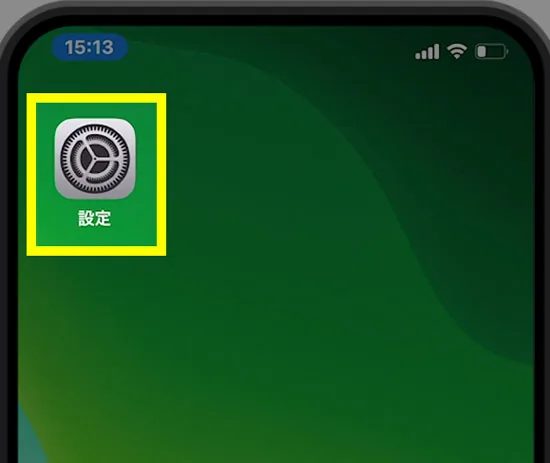
STEP.1
設定アイコンをタップします。
iCloud「書類と同期」で通信量が異常増加!暴走を止める方法!
STEP.2
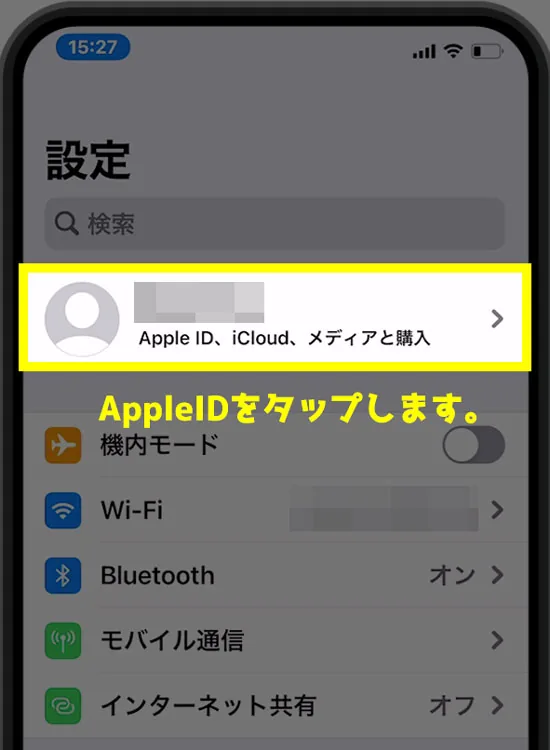
名前の欄(Apple ID)をタップします。
iCloud「書類と同期」で通信量が異常増加!暴走を止める方法!
STEP.3
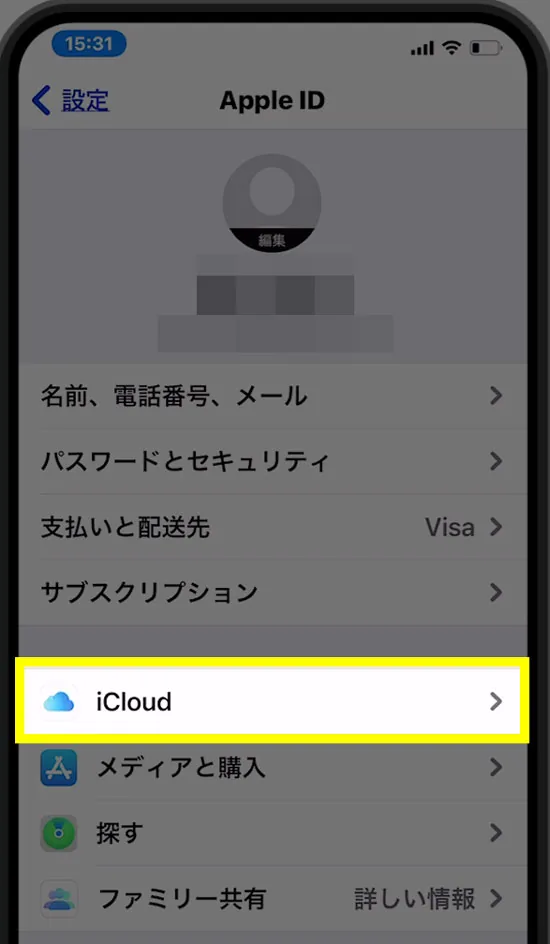
iCloudをタップします!
iCloud「書類と同期」で通信量が異常増加!暴走を止める方法!
STEP.4
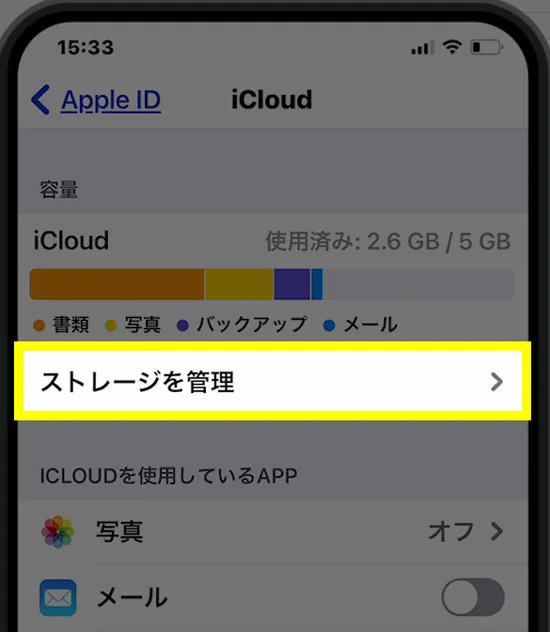
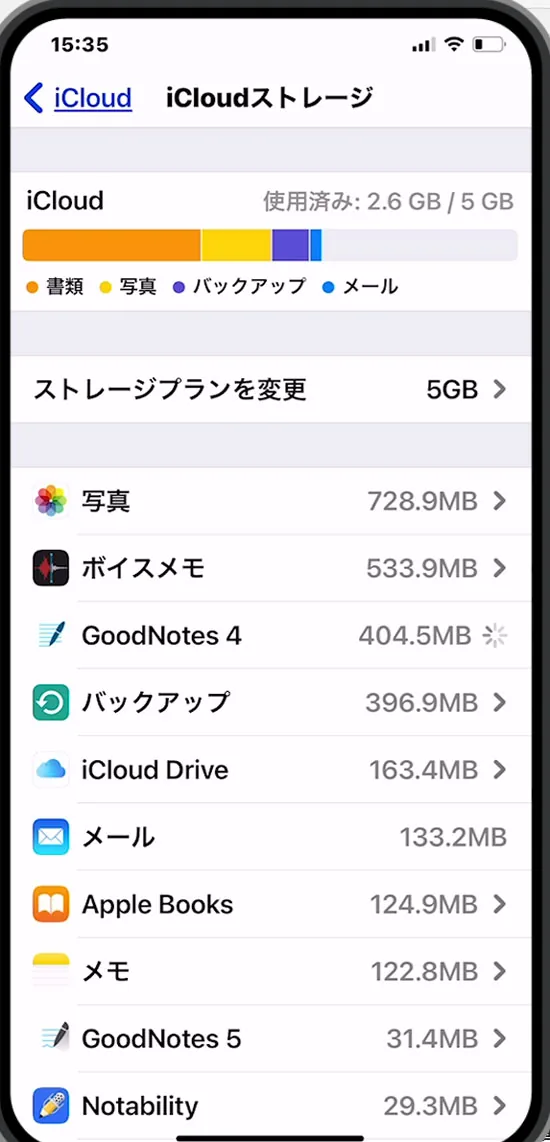
ストレージを管理をタップします。
iCloud「書類と同期」で通信量が異常増加!暴走を止める方法!

Wi-Fiに接続していない時は、モバイルデータ通信を使って書類とデータを転送します。という説明がありますので、オフにしましょう。
STEP.5
内訳が確認できます。
iCloud「書類と同期」で通信量が異常増加!暴走を止める方法!
STEP.5
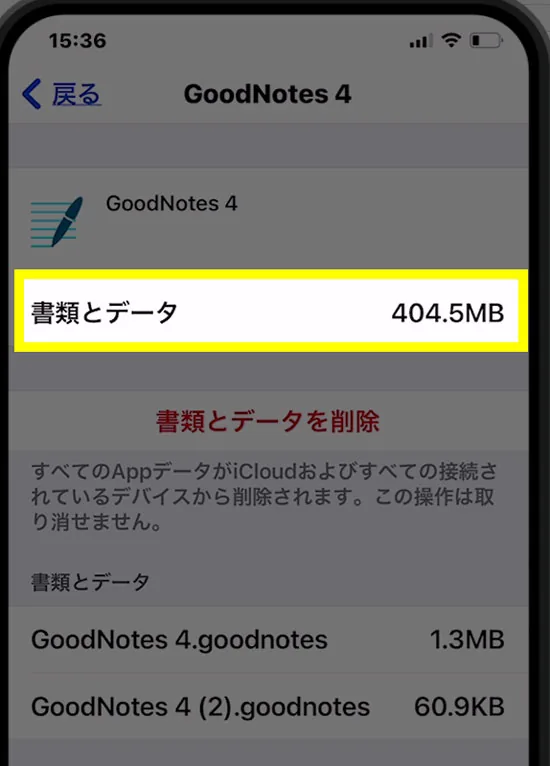
アプリ毎にタップして「書類と同期」に該当するアプリを確認
iCloud「書類と同期」で通信量が異常増加!暴走を止める方法!
STEP.6
もし、不要なデータがあれば削除!(必要なものは残す!)

以上の手順により、書類と同期を使っているアプリは確認できました。

必要に応じて、「書類と同期」を活用しているアプリのスクリーンショットやメモなどをしておきましょう。

また、場合によっては不要なデータは削除もしておきましょう。

次の章では、上記でピックアップした「書類と同期」の異常通信をストップさせる方法について解説していきます。

書類と同期が増える時の対策

まずは、書類と同期によるデータ通信量が異常に増加している場合は、下記の3点の設定を行ってみましょう。

この方法により、改善したという事例も多いです。

対策1:「Wi-Fiアシスト」をオフにする

Wi-Fiアシストとは、Wi-Fiの接続状況が悪い時に、勝手にモバイルデータ通信を使うことを許可する項目です。

ここがONになっていると、ギガがバックアップなどで続々と消えていってしまいます。

Wi-Fiアシストをオフにする事で、不要なギガ消費を抑えることが出来ます。

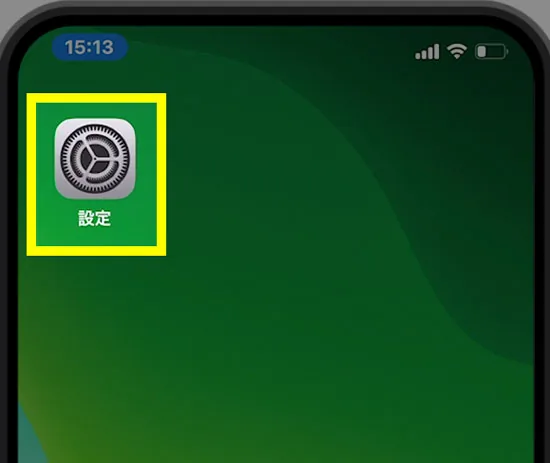
STEP.1
設定アイコンをタップします。
 iCloud「書類と同期」で通信量が異常増加!暴走を止める方法!
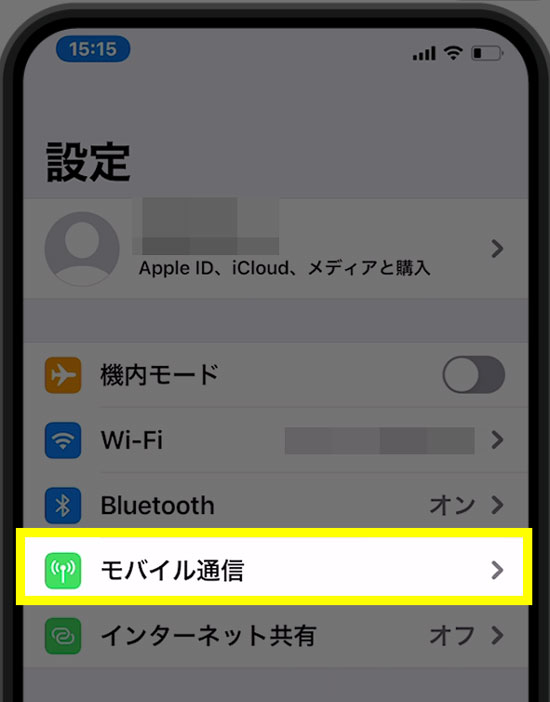
STEP.2
モバイル通信をタップします。
iCloud「書類と同期」で通信量が異常増加!暴走を止める方法!
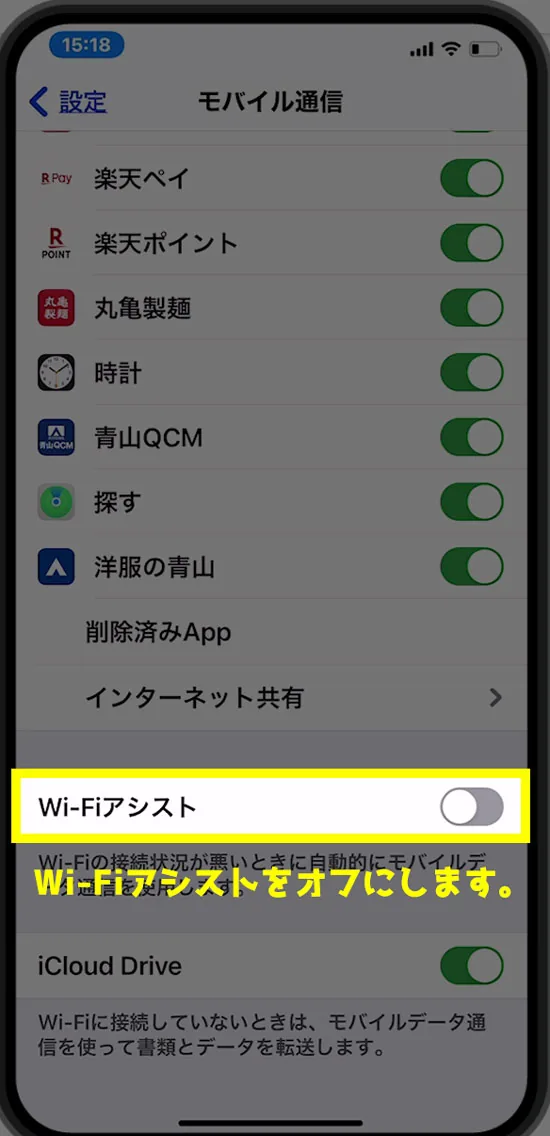
STEP.3
Wi-Fiアシストをオフにします。
iCloud「書類と同期」で通信量が異常増加!暴走を止める方法!

モバイル通信の最下部に表示があります。Wi-Fiの接続状況が悪い時に、自動的にモバイルデータ通信を使用しますという説明がされています。

対策2:「iCloud Drive」をオフにする

また、同じ項目の中にiCloudDriveという項目があります。

Wi-Fiに接続していない時に、モバイルデータ通信を使って書類やデータを転送するかの項目です。

iCloudに転送するのは、Wi-Fi接続時だけで十分という人は同じくオフにしましょう。

STEP.1
設定アイコンをタップします。
iCloud「書類と同期」で通信量が異常増加!暴走を止める方法!
STEP.2
モバイル通信をタップします。
 iCloud「書類と同期」で通信量が異常増加!暴走を止める方法!
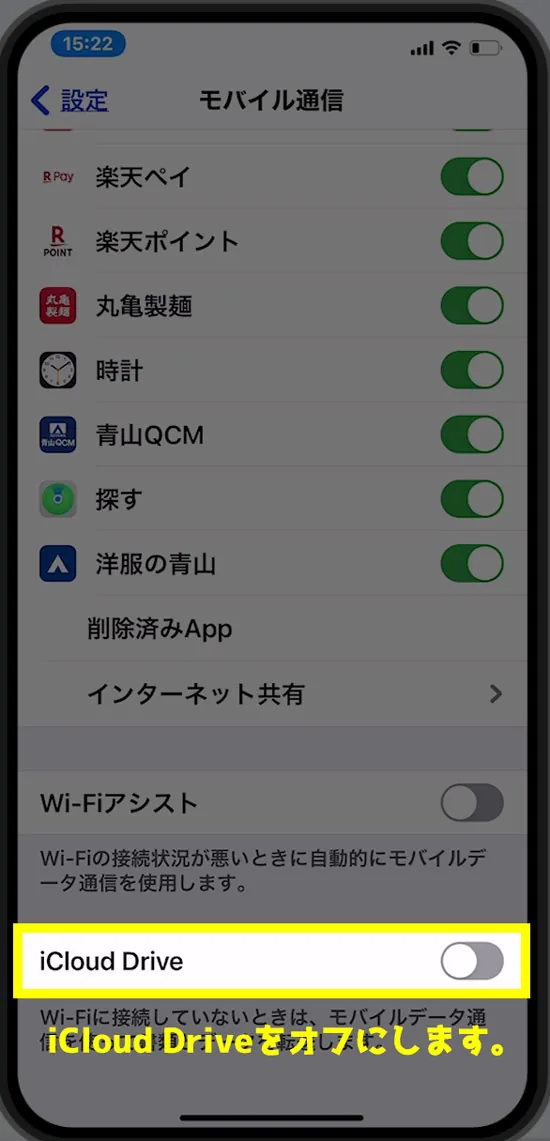
STEP.3
iCloud Driveをオフにします。
iCloud「書類と同期」で通信量が異常増加!暴走を止める方法!

Wi-Fiに接続していない時は、モバイルデータ通信を使って書類とデータを転送します。という説明がありますので、オフにしましょう。
対策3:iCloudバックアップが不要な項目をオフにする

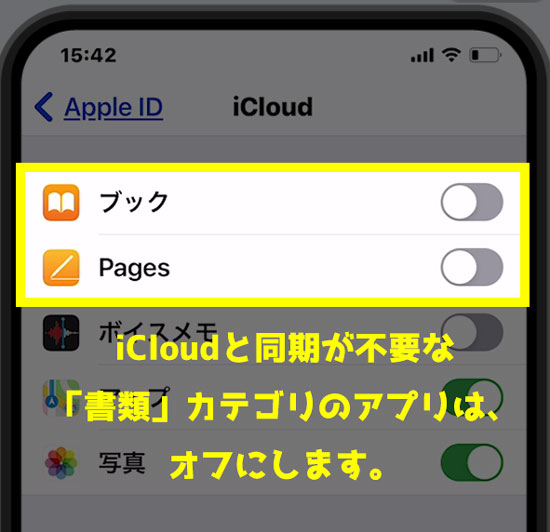
書類と同期がONになっているアプリの数を減らす方法も有効です。
STEP.1
設定アイコンをタップします。
iCloud「書類と同期」で通信量が異常増加!暴走を止める方法!
STEP.2
AppleIDをタップします。
 iCloud「書類と同期」で通信量が異常増加!暴走を止める方法!
STEP.3
iCloudをタップします
iCloud「書類と同期」で通信量が異常増加!暴走を止める方法!
STEP.4
同期不要なアプリをオフにしましょう。
iCloud「書類と同期」で通信量が異常増加!暴走を止める方法!
Wi-Fiに接続していない時は、モバイルデータ通信を使って書類とデータを転送します。という説明がありますので、オフにしましょう。

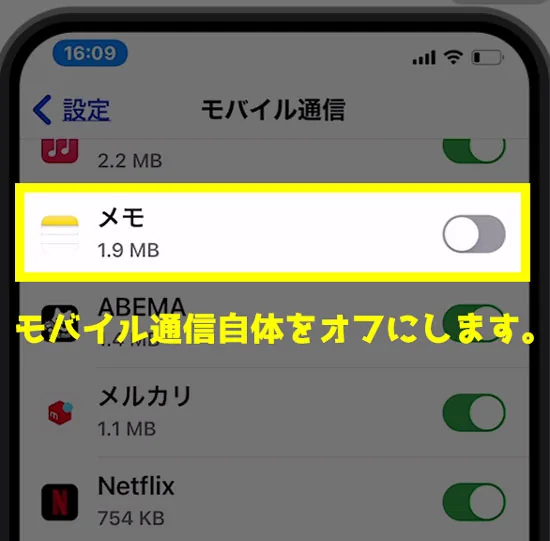
対策4:アプリもモバイルデータ通信自体をオフにする
STEP.1
設定アイコンをタップします。
 iCloud「書類と同期」で通信量が異常増加!暴走を止める方法!
STEP.2
モバイル通信をタップします。
iCloud「書類と同期」で通信量が異常増加!暴走を止める方法!
STEP.3
「書類と同期」に該当するアプリのモバイル通信をオフにします。
iCloudへのバックアップが不要な「書類と同期」に該当するアプリはオフにしましょう。

不要な同期をオフにしてもデータ消費が止まらない時の対策

対策1:ネットワーク設定をリセットする

STEP.1
設定アイコンをタップします。
STEP.2
一般をタップします。
STEP.3
リセットをタップします。
STEP.4
ネットワーク設定をリセットをタップします。

対策2:強制再起動する

上記の設定を行ったにもかかわらず、書類と同期でギガ消費が止まらない場合には、強制再起動が有効です。

一度、キャッシュメモリなどをクリアすることで症状が改善する場合があります。

使用しているiPhoneのモデルごとに強制再起動の方法は異なります。

FaceIDのモデル、iPhone8、iPhoneSE(第二世代)

  1. 音量を上げるボタンを押します。
  2. 音量を下げるボタンを押します。
  3. サイドボタンを押さえたままにします。
  4. Appleロゴが表示されたら、ボタンを放します。

FaceIDのモデル、iPhone8、iPhoneSE(第二世代)の場合は、「タン・タン・タン(最後は押したまま)」とリズムよく3つのボタンを順番に押していくことで強制再起動をすることができます。

電源を切るのスライドがでても、無視してサイドボタンを押し続けましょう。

iPhone7

  1. 音量を下げるボタンとサイドボタンを長押しします。
  2. Appleロゴが表示されたら、ボタンを放します。

iPhone7以前のモデル

  1. 電源ボタンとホームボタンを長押しします。
  2. Appleロゴが表示されたら、ボタンを放します。

全モデル共通ですが「電源を切る」というスライドがでても無視して、Appleのマークがでるまでボタンを押し続けましょう。

対策3:書類と同期に分類されているアプリの削除
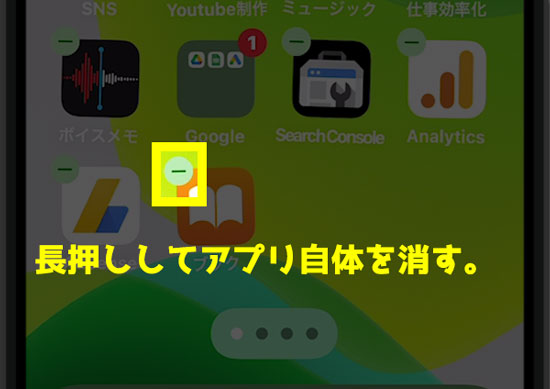
対策3:書類と同期に分類されているアプリの削除

これは最終手段ですが、書類と同期に該当するアプリ自体をアンインストールするという手段もあります。

ただし、日常的に使用している場合、アプリ削除はできませんので、アプリが不要な場合のみ採用してみてください。

書類と同期のデータ消費がそれでも止まらない!最終手段!
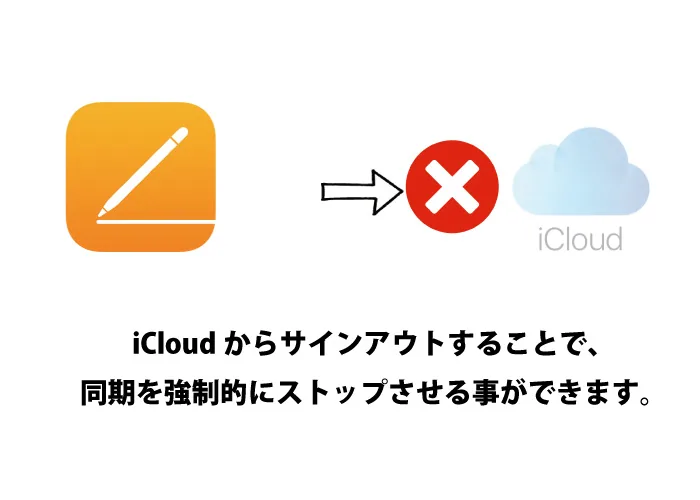
類と同期のデータ消費がそれでも止まらない!最終手段!

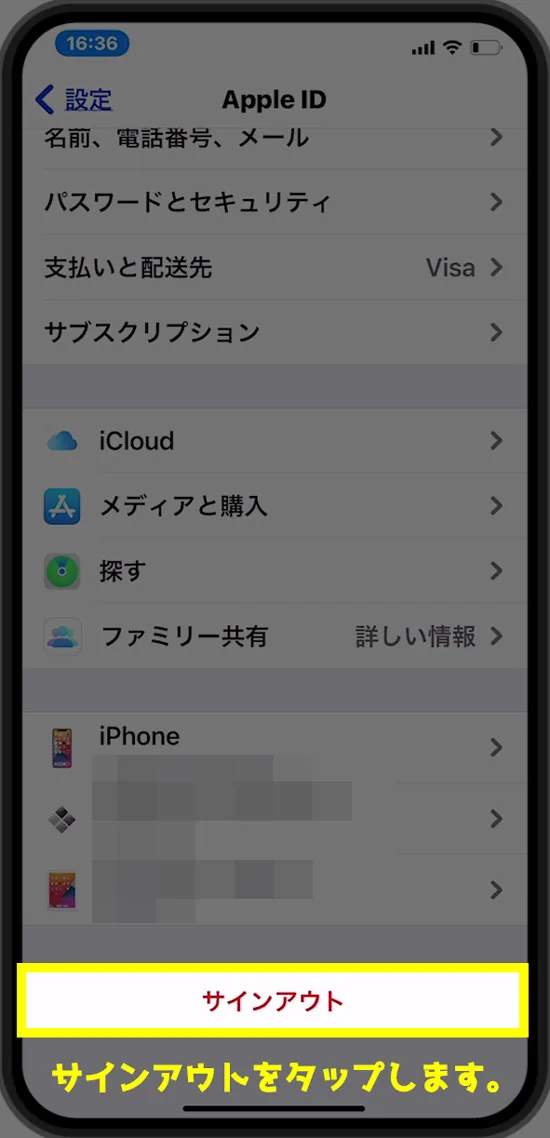
上記のすべての設定を行っても、また書類と同期のデータ消費が止まらない場合には最終手段として、iCloudからのサインアウトを検討してみましょう。

以下に該当する人にはおすすめです。

  • 他のデバイスとデータ同期をしなくてもいい。
  • iCloudのバックアップはなくても構わない!
  • そもそもiCloudは使っていない
STEP.1
設定アイコンをタップします。
iCloud「書類と同期」で通信量が異常増加!暴走を止める方法!
STEP.2
AppleIDをタップします。
 iCloud「書類と同期」で通信量が異常増加!暴走を止める方法!
STEP.3
サインアウトをタップします
iCloud「書類と同期」で通信量が異常増加!暴走を止める方法!

なぜ、少しの書類データしかないのに異常な通信量になるのか?

なぜ、少しの書類データしかないのに異常な通信量になるのか?

今回の、iCLoudへの「書類と同期」については1日1GBといったように、普通では考えられない容量が消費されているという事例があがっています。

動画・音楽・写真なら、まだしもテキスト類が中心の書類と同期カテゴリで数百MB~1GBも消費するのは明らかに異常です。

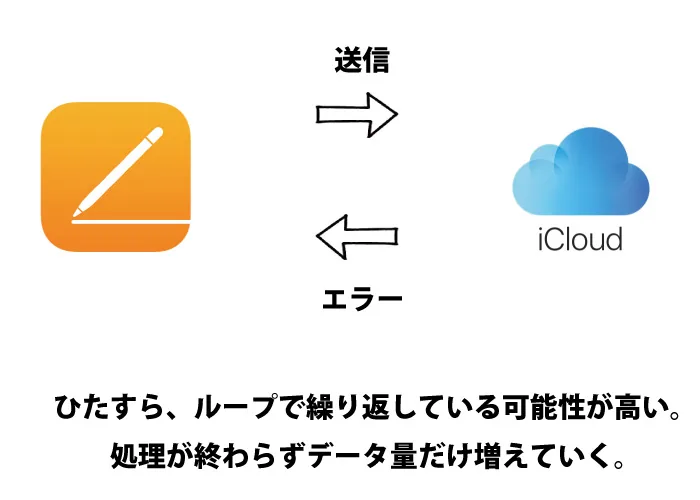
そこで、考察としては「書類関係をiCloudへアップロード→何らかの理由でアップロードエラー→データ差し戻し→iCloudへアップロード→データ差し戻し→・・・」が延々と続けられた結果、塵積って山となって、大量のギガが消費してしまっていると推察します。

結論としては、上記の手順によりiCloudとの同期自体をストップさせる、アプリ自体を削除するなどが有効です。

まとめ

  • 書類と同期を使用しているアプリは設定→iCloudから確認できます。
  • 一日数百MB~1GBも消費するのは、アップロードエラーがひたすら繰り返されている可能性があります。
  • おすすめの設定は、Wi-Fiアシストをオフ・iCloudDriveをオフ・不要なiCloud同期は全てオフが有効です。
  • それでも改善しない場合、ネットワーク設定をリセット、強制再起動、該当アプリのアンインストールなどが効果的です。

SHARE
  • ポスト
  • シェア
  • はてブ
  • LINE

CATEGORY :

  • AppleID・iCloud・課金
  • iPhone

1 COMMENT

さいたま04 2023年3月24日

当方、従業員のipadを一括管理しており、急に複数台通信制限が発生したため、原因を調べていた中でこちらのページを参考にさせて頂いた所、無事通信が抑えられました。感謝申し上げます。

返信する

コメントを残す コメントをキャンセル

メールアドレスが公開されることはありません。 ※ が付いている欄は必須項目です

前の記事

iphone-screen-seven-colored-line
iPhoneの画面に七色の線が入った時の対処方法

次の記事

Safariアイコンを消す!ホーム画面から削除する方法!

カテゴリー

  • Android 25
  • Apple 490
    • iPad 20
    • iPhone 470
      • AppleID・iCloud・課金 35
      • アプリ・LINE 48
      • エラー・不具合・対処 26
      • バッテリー・電源・充電 24
      • 写真・カメラ・動画 45
      • 機種・サポート・購入 64
      • 機種比較・スペック・サポート 38
      • 画面の表示・マーク 6
      • 設定・操作・トラブル 134
      • 通信・SIM・キャリア 30
      • 通知・サウンド・アラーム 20
  • SNS 30
    • instagram 12
    • X-Twitter 7
    • Youtube 11
  • Windows 76
  • その他 35
  • ネット通販 46
    • Amazon 33
    • 配送・追跡 13
  • パソコン・ソフト 7
  • ブログ 48
  • 暮らし・家電 40
    • 健康・美容食品 12
  • 言葉・雑学 8
  • 詐欺 12

アーカイブ

検索

【関連リンク】

メディアワークス株式会社

デジタル情報メディア ゆたろぐ

地方創生計画

地域活性化タウン情報 まちナビ

広告について
Amazonのアソシエイトとして、ゆたろぐは適格販売により収入を得ています。当サイトの一部の記事にはアフィリエイト広告(PR)を含みます。商品やサービスの紹介にあたっては、実際に使用・確認した内容をもとに記載しています。

HOME
  • 運営者情報

© 2026 メディアワークス株式会社 All rights reserved.