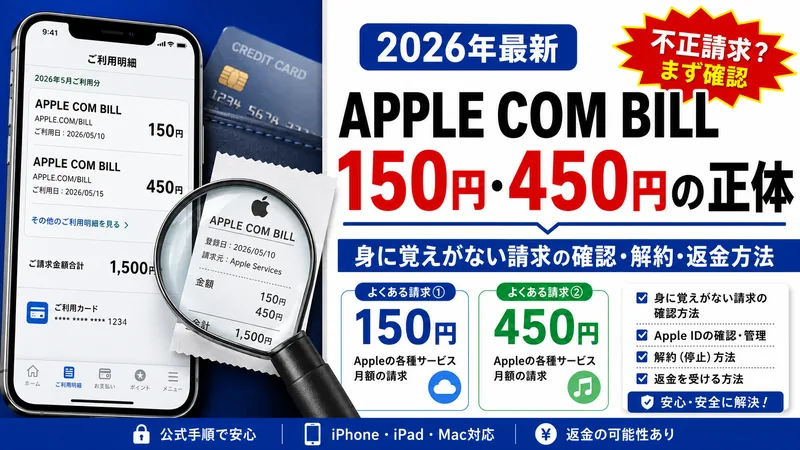
クレジットカードの利用明細に、突然表示された「APPLE COM BILL」。
Appleで何かを購入した覚えがなければ、「不正利用されたのでは?」と不安になりますよね。
ただし、「APPLE COM BILL」は不正利用とは限りません。
App Storeで購入したアプリやゲーム内課金、iCloud+、Apple Musicなど、Apple関連の支払いがこの名前で請求されることがあります。
まずはカードを止める前に、金額と購入履歴を照らし合わせて、何の請求なのかを確認しましょう。
この記事では、「APPLE COM BILL」の正体から、身に覚えのない請求の確認方法、サブスクリプションの解約、返金申請まで順番に解説します。
タップできる目次
「APPLE COM BILL」はApple経由の請求。ただし“あなたの正規利用”とは限りません
カード明細の「APPLE COM BILL(apple.com/bill)」は、Apple ID経由で決済したときに表示される請求名です。中身の多くは iCloud+・サブスク・アプリ等の購入ですが、家族の課金・別ID・乗っ取りでも同じ表記が出ます。正体は購入履歴と照合して初めて確定できます。まずは金額で“あたり”をつけましょう ↓
?明細の金額はいくら? タップで正体を1秒診断
Apple Com Billとは?まず明細の表記を確認
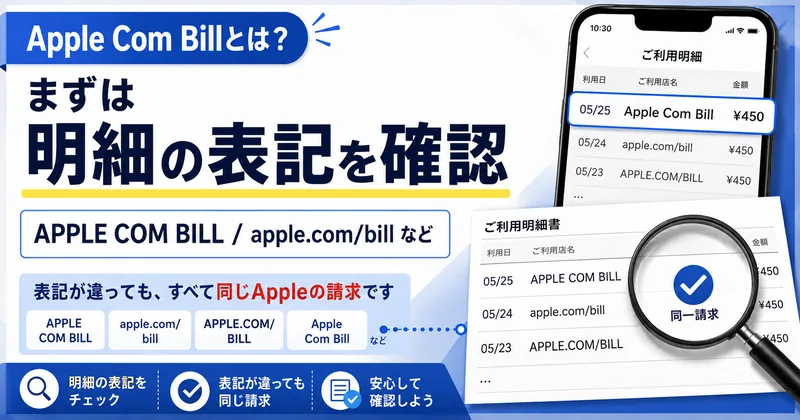
カード会社によって、明細では次のように表記がゆれて表示されますが、いずれも同じ「Appleからの請求」です。
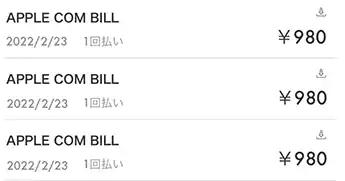
Apple Com Bill(アップルコムビル)とは、Apple ID 経由で決済したときにクレジットカードの明細に記載される請求名です。Apple ID に登録したクレジットカードが使われています。
金額から請求元を“推測”する早見表(150円・450円・1500円)
少額の定期請求は、ほとんどが iCloud+(ストレージ) かサブスクです。
| 明細の金額(目安) | 主な正体 |
|---|---|
| 150円/月 | iCloud+ 50GB |
| 450円/月 | iCloud+ 200GB |
| 1,500円/月 | iCloud+ 2TB |
| 240・320・600円/月 | 各種アプリの月額サブスク |
| 不定額 | App内課金・ゲーム課金・曲/書籍の購入 |
※同じ金額のアプリ・サブスクは複数あります。金額はあくまで候補で、正体の確定には購入履歴の確認が必要です。
※130円は2024年11月までの旧50GB料金です。今も130円なら旧プランの継続中か、別サービスの可能性があります(現在のiCloud+ 50GBは月額150円)。
正規?不正? 比較してセルフチェック
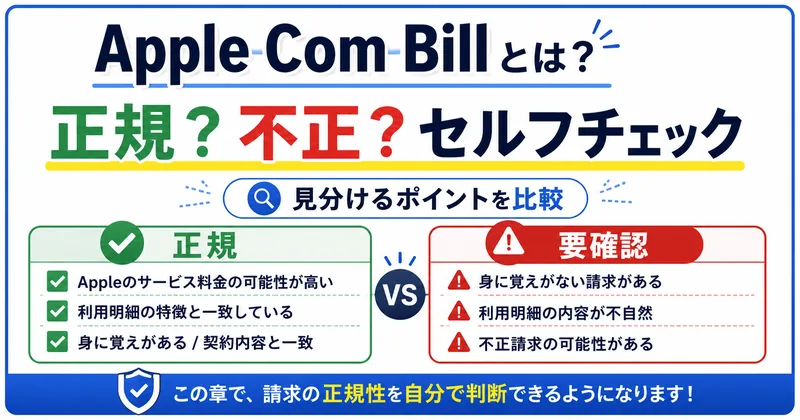
こんな時は“正規”の可能性大
- 毎月ほぼ同じ少額(150/450円など)
- iCloudの容量を使っている
- 家族(ファミリー共有)がいる
- 無料体験を登録した記憶がある
こんな時は“要確認/不正”のサイン
- 購入履歴に該当が一切ない
- 高額・海外通貨での請求
- Apple IDに見覚えのないログイン通知
- 家族も誰も心当たりがない
1分セルフチェック(当てはまるものにチェック)
何の請求か自分で確認する方法
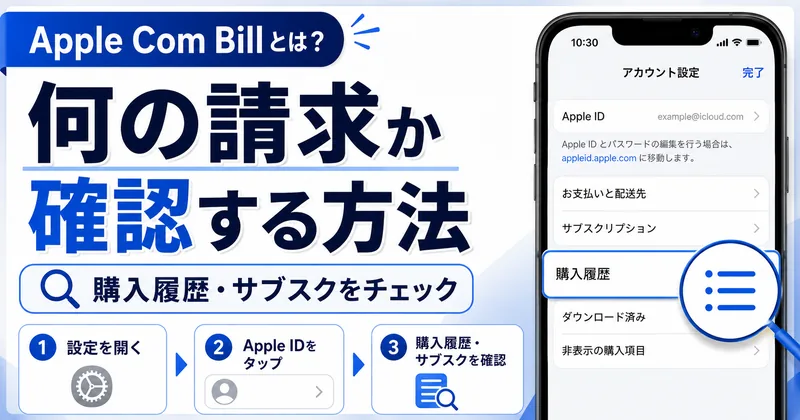
- 「設定」をタップ
- Apple ID(アカウント名)をタップ
- 「メディアと購入」→「アカウントを表示」→「購入履歴」
- 請求の原因になったアプリ・サービスが一覧で確認できる
- 見つからない時は期間を絞り、カード明細の請求日と照合
- ブラウザで reportaproblem.apple.com を開く
- Apple ID でサインイン
- 購入履歴の一覧から金額・日付を照合する
- 返金が必要なら、その場で「問題を報告」から申請できる
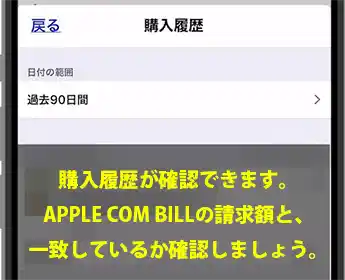
明細と購入履歴が合わない? よくある3つの理由
「明細の金額が購入履歴に見つからない=不正」とはかぎりません。まずこの3つを確認しましょう。
① 請求日と購入日がずれる
カード明細の請求日と、Appleの購入日は数日ずれることがあります。明細日ちょうどだけでなく、前後数日の購入履歴も確認しましょう。
② 複数の購入がまとめて請求される
明細が1,100円でも、購入履歴に1,100円ちょうどの商品があるとはかぎりません。300円+300円+500円のように、複数の購入が合算されている場合があります。
③ 仮売上(利用速報)の段階
カード会社の利用通知・速報は、確定前の仮押さえのことがあります。あとで取消や金額変更が入る場合もあるため、まず確定した明細かを確認しましょう。「通知が来た=引き落とし確定」ではありません。
APPLE COM BILLで請求される主なもの(種類別チェック)
ひとくちにApple経由の請求と言っても、中身と確認場所はさまざまです。「購入履歴にない=不正」ではなく、種類ごとに見る場所が違うだけのこともあります。
| 請求の種類 | 主な例 | 確認場所 |
|---|---|---|
| アプリ購入・アプリ内課金 | 有料アプリ・ゲーム課金 | 購入履歴 |
| サブスク | 動画・音楽・編集アプリ | サブスクリプション |
| iCloud+ | 50GB〜12TB | iCloudストレージ |
| 音楽・映画・書籍 | Appleのコンテンツ | 購入履歴 |
| AppleCare+ | 端末保証 | 契約/購入履歴 |
| Apple Storeの購入 | 端末・アクセサリ | Apple Storeの注文 |
| 家族の購入 | 子どものゲーム課金など | 「家族」を選んで確認 |
公式動画でも確認(Appleサポート)
確認・解約の操作は、Apple公式の解説動画がいちばん確実です。クリックで再生します。
▲ iPhoneやiPadでサブスクリプションを解約する方法(Appleサポート公式)
「身に覚えがない・不正では?」と思ったら
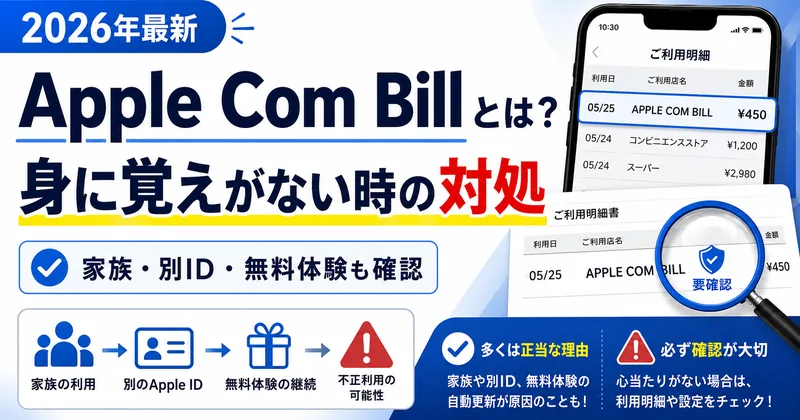
心当たりがない時も、あわてる前に “正規だけど気づきにくい”原因 から順に切り分けましょう。実はこれが大半です。
なお、Apple関連で「ご利用のアカウントは、App StoreおよびiTunesで無効になっています」という表示が出た場合も、本物のエラーか詐欺(フィッシング)かを見分ける必要があります。
①家族(ファミリー共有)が購入していた
家族の購入があなたのカードに請求されます。子どものゲーム内課金・アプリ購入が非常に多いので、まず家族に確認を。
②別のApple IDで購入していた
機種変更やパスワード再作成でApple IDを複数持っていると、別IDに履歴が残っていることがあります。
③iPad・Mac・他デバイスで購入していた
Apple IDは複数端末で使えます。iPhone以外のApple端末の購入も確認しましょう。
④無料体験のあと自動で課金が始まった
「無料お試し」は期間終了後に自動で有料へ移行します。サブスク一覧から解約できます(下記)。
それでも本当に身に覚えがない時は
- Apple IDのパスワードを変更し2ファクタ認証をオン(乗っ取り対策)
- Apple公式サポートへ問い合わせ、請求の有無・原因を確認(無料)
- 不正と判明したらカード会社にも連絡し、利用停止・再発行を相談
※先にカード会社だけで支払いを止めると、Apple Accountに未払い残高が残り、アプリの購入・更新・無料ダウンロードまで制限されることがあります。まずApple側で内容を確認しましょう。
毎月の請求(サブスク・iCloud)を止める方法
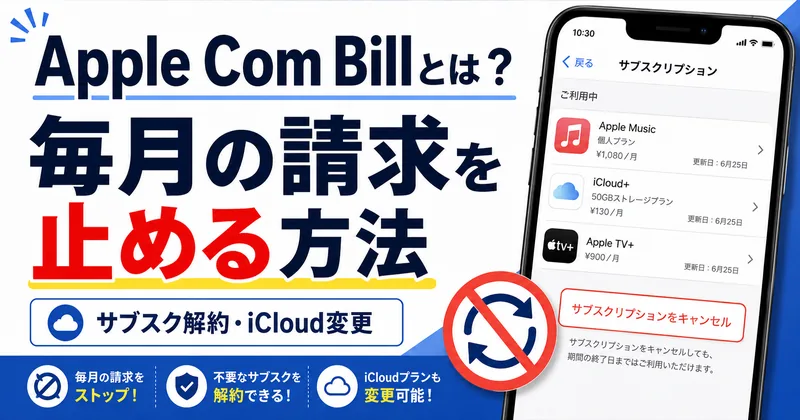
毎月同じ金額が続くのは月額契約(サブスク)です。使っていないものは解約しましょう。
- 「設定」→ Apple ID →「メディアと購入」→「アカウントを表示」
- 「サブスクリプション」をタップ
- 不要なものを選び「サブスクリプションをキャンセル」
月額150円・450円ならiCloud+の可能性大
少額の定期請求は  iCloud+(50GB=150円/200GB=450円)の可能性大。容量を使っていなければダウングレードで止められます。
- 「設定」→ Apple ID →「iCloud」
- 「アカウントのストレージを管理」→「ストレージプランを変更」
- 「ダウングレードオプション」→「無料プラン(5GB)」
※無料に戻すと容量は5GB。大事なデータは解約前にダウンロードを。関連:iCloudの容量は購入すべき?→結論、購入不要です
返金してもらう手順(不正請求・誤課金)
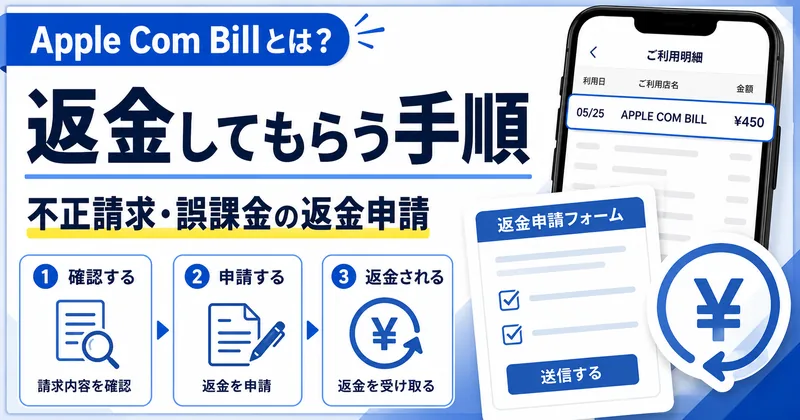
⚠ 解約と返金は別物です
サブスクの解約は“次回以降”の請求を止めるだけで、すでに支払った分が自動で戻るわけではありません。払い済みの分を取り戻すには、下の返金申請(Appleの審査)が必要です。
身に覚えのない購入・誤課金は、Apple公式の返金申請でお金を取り戻せる場合があります。
- Apple返金申請ページにアクセス(Face ID/Touch IDでサインイン)
- 「返金をリクエストする」を選択
- 返金理由を選び「次へ」
- 返金したいアプリを選び「送信」→ Appleの審査を待つ
※返金は引き落とし完了が条件。処理中は申請不可。理由が合理的でないと非承認になります。
よくある質問(Apple Com Bill)
動画でも解説(4分56秒)
文章だけより、実際の画面を見た方がわかりやすい方もいると思います。筆者が実機を操作しながら「APPLE COM BILL」の中身を確認し、不要なサブスクを整理する流れを解説した動画です。
- Apple Com Billとは何の請求ですか?
- Apple ID 経由で支払ったときにカード明細へ表示されるAppleからの請求名です。中身はiCloud+・サブスク・アプリや曲・書籍の購入などで、表示自体は不正利用ではありません。
- 150円・450円・1500円の請求は何ですか?
- 少額の定期請求はiCloud+(50GBが150円、200GBが450円、2TBが1500円が代表例)やサブスクの可能性が高いです。設定のサブスクリプションやiCloudのストレージ管理で確認できます。金額は変更される場合があります。
- 身に覚えのない請求は不正利用ですか?
- まず家族のファミリー共有、別のApple ID、iPadやMacでの購入、無料体験の自動課金を確認しましょう。これらが大半です。それでも不明ならApple IDのパスワード変更と2ファクタ認証を行い、Apple公式サポートとカード会社に連絡してください。
- 毎月の請求を止めるには?
- 設定の自分の名前からメディアと購入、アカウントを表示、サブスクリプションへ進み、不要なものをキャンセルできます。150円や450円ならiCloud+の可能性が高く、ストレージのダウングレードで止められます。
参考・出典(すべてApple公式)
本記事の料金・仕様・手順は、以下のApple公式サポート情報をもとに作成・確認しています(2026年7月時点)。
- apple.com/bill からの請求について|Apple公式
- iCloud+ のプランと料金|Apple公式
- App Storeなどの購入履歴を表示する|Apple公式
- Appleのサブスクリプションを解約する|Apple公式
- Appleから購入したアプリ・コンテンツの返金手続き|Apple公式
- Appleアカウントが不正アクセスされた可能性がある場合|Apple公式
- App Store/iTunesからの正規メールを見分ける|Apple公式
何を購入したのか全く心当たりがありません。6月22日、7月21日、8月22日に130円使ったことなっているので、カードからは、8月に引き落とされ、9月、10月と引き落とされることになっています。解約したいのですが、appleかiphoneからの説明はありますが、Windowsからの説明がみあたりません。引き落とされたのは仕方がないとしても、これからは引き落とされないように手続きをしたいです。どうしたらよいでしょうか。
>渡邉 厚子 様
AppleBillcomから130円のご請求に悩んでいらっしゃるのであれば、iCloudの有料ストレージ50GBに加入してしまっている可能性が高いと思います。
Windowsパソコンから、AppleBillcomの請求を止める方法は下記の通りです。
・Apple公式サイトからWindows 用 iCloud をインストールします。
https://support.apple.com/ja-jp/HT204283
・インストール完了したら、iCloudを開きます。
その後、iCloudのコントロールパネルが表示されますので、コントロールパネルの右下にある「ストレージ」をクリックします。
後は下記の手順通りに進めてください。
「ストレージ」>「ストレージプランを変更」>「ダウングレードオプション」>「Apple ID のパスワードを入力」>「管理」>「5GBの無料プラン」or「なし」>「完了」を選択します。
AppleBillcomからの請求を解除するには、「5GBの無料プラン」を選択するか、「なし」を選択するのが大切なポイントです。
なお、iCloudの有料プランを解除した場合、iCloud上に保存できる容量が小さくなります。大切なデータがiCloudにある場合、事前にダウンロードや保管をしておくことをおすすめします。
ストレージ容量が無料の5GBに変わるタイミングは、有料サブスクリプションの登録期間が満了後になります。ほとんどの場合、1ヶ月単位です。
毎月22日前後に請求が発生しているのであれば、22日が登録の区切りですので、遅くともその2日前(20日前後)には、各種処理が完了しているのが望ましいかと思います。
もし、上記手順でもうまくいかない場合はお気軽にご相談ください。
現在。毎月の御支払いをクレジット決済をしております。
クレジットカードのナンバーが不正利用されてしまいました。
カード会社から新たにカードが送られてきました。
どの様に変更のための御連絡をして良いかわかりません。
10月5日付けでアップルコムビルで4500円の最近が口座から引かれていました。身に覚えがなく、娘のiPhoneにも紐づいているのですが、知らないと言われました。どの電話番号での利用なのか知りたいです。できれば返金対応してもらおうかと思っています。どうしたらよろしいでしょうか