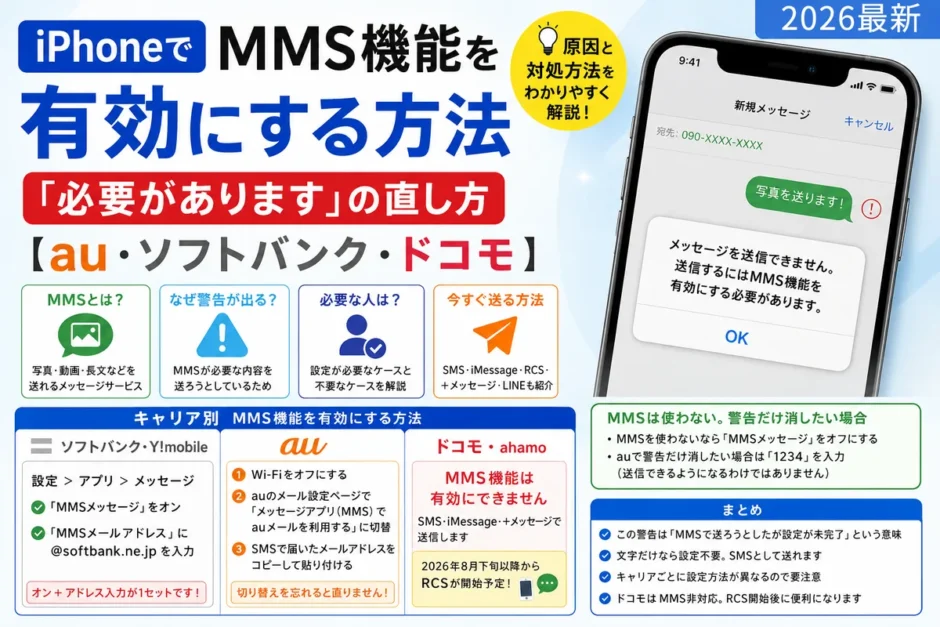
iPhoneでメッセージを送ろうとして、「メッセージを送信できません。送信するにはMMS機能を有効にする必要があります」と表示されることがあります。
これは、iPhoneが故障したわけではありません。
いま送ろうとしている内容を、文字だけのSMSではなく、写真などを扱えるMMSで送ろうとしたけれど、MMSの準備ができていない、という意味です。
そして大事なことがひとつあります。
この警告が出た人全員が、MMSを設定する必要があるわけではありません。
電話番号あてに文字だけ送りたいのなら、MMSを設定しなくても送れます。
まずは意味を理解してから、自分に設定が必要かを判定していきましょう。
タップできる目次
まず、よく似た2種類の警告を見分けてください
iPhoneのMMSに関する警告には、よく似ていますが意味の違う2種類があります。どちらが出ているかで対処が変わります。
そもそもMMSとは何か
MMSは「マルチメディア・メッセージング・サービス」の略です。
電話番号あてに短い文字を送るSMSを拡張して、写真・動画・件名つきのメッセージなどを送れるようにした、携帯電話会社のメッセージサービスです。
日本のiPhoneでは、ソフトバンクの @softbank.ne.jp、Y!mobileの @ymobile.ne.jp、auの @au.com/@ezweb.ne.jp といったキャリアメールを、標準の「メッセージ」アプリで使うときにMMSが使われます。
そのため、メールアプリで使う普通のEメールとも、Appleが提供するiMessageとも別のものです。
なおMMS=メールアドレスあて専用、というわけでもありません。たとえばソフトバンクのMMSは、相手がソフトバンク・Y!mobileなどMMSに対応した回線であれば、電話番号あてにも送れます。
似た4つのサービスを整理すると、次のようになります。
なぜMMSとして送ろうとしたのか
iPhoneは、送ろうとしている内容や宛先を見て、SMSで足りるかMMSが必要かを判断します。
次のようなときに、MMSが必要になります。
・件名(タイトル)を入力した
・複数人へのグループメッセージを作成した
・iMessageやRCSで送れず、SMSでは扱えない写真・動画などが含まれていた
・iMessageとして認識されないキャリアメールのアドレスあてに送ろうとした
そのうえでMMSの準備ができていないと、警告が表示されます。
なお、文章が長いというだけで必ずMMSになるわけではありません。日本語のSMSは最大670文字まで送れます。
あなたはMMSを設定する必要がありますか
やりたいことによって、進む先が変わります。
なお、iOS 18以降はiPhoneの設定の場所が変わりました。
以前は「設定」→「メッセージ」でしたが、現在は「設定」→「アプリ」→「メッセージ」です。
ソフトバンク公式・au公式とも、この新しい経路で案内しています。設定画面で「メッセージ」が見つからないときは、間に「アプリ」が挟まっていないか確認してください。
【ソフトバンク】MMS機能を有効にする方法
ソフトバンクの場合は、iPhoneの設定だけで完了します。
→ 同じ画面の「MMSメールアドレス」に 自分の @softbank.ne.jp のアドレスを入力
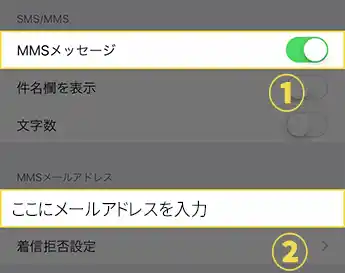
MMSメールアドレスが未入力のままだと、この欄には「example@me.com」と薄く表示されています。
ここが空欄だと警告は消えません。オンにするだけでなく、アドレスの入力までが1セットです。
古い契約の方は、末尾が @□.vodafone.ne.jp の場合もあります。
なお、同じソフトバンクでも @i.softbank.jp はMMSではなく「メール」アプリで使う別のサービスです。機種変更後に使えなくなった場合は@i.softbank.jpが使えない原因と対処方法をご覧ください。
設定したのにまだ同じ警告が出るときは、メッセージアプリをいったん完全に終了して、開き直してみてください。
【Y!mobile】MMS機能を有効にする方法
Y!mobileは、入力するアドレスがソフトバンクと違います。
設定画面はよく似ていますが、Y!mobileのMMSアドレスは @ymobile.ne.jp です。
→ 「MMSメールアドレス」に 自分の @ymobile.ne.jp のアドレスを入力
自分のアドレスが分からない場合は、My Y!mobile にログインして「S!メール(MMS)」>「確認・変更」から確認できます。
なお、Y!mobileには @yahoo.ne.jp のY!mobileメールもありますが、こちらはMMSではなく「メール」アプリで使うサービスです。混同しないよう注意してください。
【au】MMS機能を有効にする方法
auはここが一番つまずきます。
iPhoneで「MMSメッセージ」をオンにしてアドレスを入れるだけでは、設定が完了しません。
先に、auのメール設定ページでauメールを「メッセージアプリ(MMS)で利用する」側に切り替える必要があります。
・Wi-Fiをオフにする…「設定」>「Wi-Fi」>オフ
・iCloudプライベートリレーをオフにする(iCloud+を契約していてオンにしている場合)…「設定」>自分の名前>「iCloud」>「プライベートリレー」>オフ
※au回線でアクセスする必要があるため、この2つが有効だと設定ページで自分の回線を判別できません
- auのメール設定ページにアクセスして、au IDでログインします
- 「メッセージアプリ(MMS)でauメールを利用する」を選びます
- 「メッセージアプリ(MMS)利用設定」をタップすると、SMSが届きます
- メッセージアプリで届いたSMSを開き、メールアドレスを長押しして「メールをコピー」します
- 「設定」>「アプリ」>「メッセージ」を開きます
- 「MMSメッセージ」「件名欄を表示」「文字数」をオンにします
- 「MMSメールアドレス」欄に、コピーしたアドレスを貼り付けます
アドレスの末尾は @au.com または @ezweb.ne.jp です。
UQ mobileの場合
UQ mobileには、auの @au.com/@ezweb.ne.jp とは別に、独自の @uqmobile.jp というメールサービスがあります。
・auメール持ち運び…auからUQ mobileへ乗り換えた場合、移行後31日以内に申し込めば、以前の @au.com/@ezweb.ne.jp を継続できます(月額330円/1アドレス)
どちらも契約していない場合はMMS用のアドレスがないので、警告だけ消す方法か、SMSでの送信をご検討ください。
【ドコモ・ahamo】MMS機能は有効にできません
ドコモとahamoのiPhoneでは、MMS機能を有効にすることはできません。
ドコモは公式に「MMS機能(マルチメディア メッセージング サービス)には対応しておりません」と明示しています。
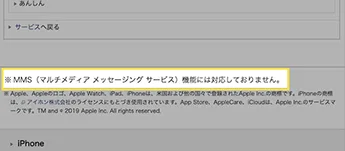
※NTTドコモ公式ホームページより引用
設定を開いても「MMSメッセージ」の項目が見つからないのは、これが理由です。iPhoneの不具合でも、探し方が悪いわけでもありません。
@docomo.ne.jp のドコモメールは、「iPhoneドコモメール利用設定」を行ったうえで、iPhone標準の「メール」アプリで使います。
「メッセージ」アプリでは利用できません。なお、Android向けの「ドコモメールアプリ」はiPhoneにはありません。
メッセージアプリで送受信できるのは、SMSとiMessageです。
ドコモメールそのものが受信できない場合は、ドコモメールが受信できない原因と対処方法で切り分けてください。
2026年8月下旬から、ドコモでもRCSが始まります
ドコモは2026年8月下旬以降に、新しいメッセージサービスRCSの提供を開始すると公式に案内しています。
RCSはSMSの進化版で、電話番号だけで写真や動画も送れます。MMSの代わりとして使える場面が増えることになります。
・提供開始:2026年8月下旬以降
・お申し込み:不要(spモード/ahamo/irumo/ドコモ miniインターネット接続サービスの契約が必要)
・ドコモ回線のMVNOは今後対応予定
・開始後もSMSは今までどおり使えます
なおiPhoneで使えるかどうか、必要なiOSのバージョンについては、ドコモの公式ページに記載がありません。開始後にドコモの案内で確認してください。
MMSは使わない。警告だけ消したい場合
「MMS機能を使用するにはMMSメールアドレスが必要です」という警告は、MMSメールアドレス欄が空欄のときに出ます。
少なくともauでは、MMSを利用していない人にもこの表示が出る場合があります。
au公式も「メッセージアプリ(MMS)をご利用のお客さまにも、ご利用していないお客さまにも表示されます」と案内しています。
対処は、MMSを使いたいかどうかで分かれます。
仮の値を入れて消えるのは警告表示だけで、MMSが送れるようになるわけではありません。
あとからキャリアメールを使いたくなったときは、正しいアドレスに入れ直してください。
設定してもエラーが消えない場合の確認項目
ソフトバンク・Y!mobile・auで設定したのにまだ送れないときは、上から順に確認してください。
- モバイルデータ通信がオンか(「設定」>「モバイル通信」)。MMSはWi-Fiだけでは送信できないことがあります
- 「MMSメッセージ」がオフになっていないか
- MMSメールアドレスが空欄・入力ミスになっていないか(「example@me.com」と薄く出ていたら未入力です)
- キャリアメールの契約が有効か。プラン変更や乗り換えで解約していると使えません
- 添付した写真や動画が大きすぎないか。容量制限を超えると送信に失敗します
- 機内モードをオン→オフして、電波をつなぎ直します
- iPhoneを再起動します
- キャリア設定アップデートを確認します(「設定」>「一般」>「情報」を開いて数秒待つと案内が出ます)
- ネットワーク設定をリセットします(「設定」>「一般」>「転送またはiPhoneをリセット」>「リセット」>「ネットワーク設定をリセット」)。Wi-Fiのパスワードも消えるので、控えてから実行してください
- デュアルSIMの場合、送信に使う回線が正しいか。MMSが使えない側の回線が選ばれていると送れません
MMSを使わずに今すぐ送る方法
文字だけでいいなら、SMSに切り替える
いちばん速い解決策です。警告が出ている画面のまま、次の3つを直してください。
・件名(タイトル)を入力しない
・写真や動画を添付しない
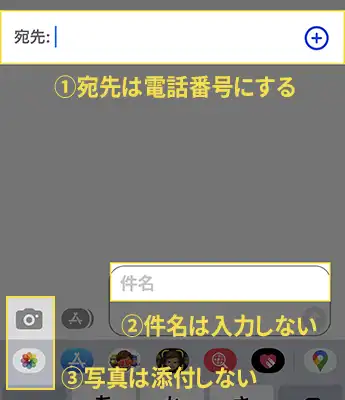
この3つを外せば、SMS(ショートメール・ショートメッセージ)として送信できます。
「SMSで送信」(テキストメッセージで送信)について
設定画面にある「SMSで送信」(iOSのバージョンによっては「テキストメッセージで送信」)は、よく誤解されている項目です。
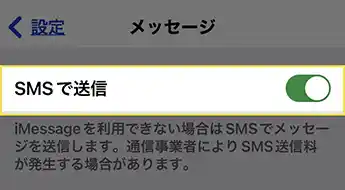
これはSMSそのものを有効・無効にするスイッチではありません。
iMessageが利用できないときに、SMSでの送信を試すための設定です。オフにしていると、iMessageで送れなかったときに自動でSMSへ切り替わりません。
電話番号あての文字だけのメッセージが送れない場合は、次を確認してください。
・宛先の電話番号が正しいか
・SMSを利用できる契約か
相手がApple製品なら、iMessageで送れることがあります
相手側がiMessageを有効にしていて、電話番号かApple Accountのメールアドレスで届く状態なら、MMSを有効にしなくても写真や動画を送れます。
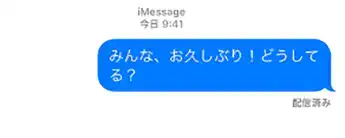
見分け方は吹き出しの色です。
緑の吹き出し=SMS・MMS・RCSのいずれかで送信された
一度テスト送信してみて、青い吹き出しになれば成功です。
相手がAndroidの場合や、相手がiMessageをオフにしている場合は使えません。なお相手はiPhoneに限らず、iPadやMacで受け取っていることもあります。
RCSを使う(電話番号だけで写真も送れます)
RCSはSMSの進化版で、電話番号のみで写真・動画・グループチャットが使えます。iPhoneの標準のメッセージアプリでそのまま使えるのが利点です。
RCSは対応する回線とiOSのバージョンがひんぱんに更新されます。
上記は本記事の更新時点のものです。最新の対応状況は各社の公式サイトで確認してください。
+メッセージ・LINEを使う
+メッセージは、電話番号だけで写真や動画を送れる無料アプリです。App Storeから入手できます。
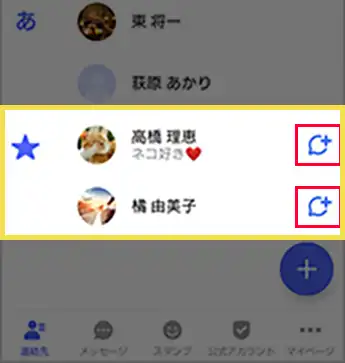
※au公式サイトより引用
ただし送る側と受け取る側の両方が+メッセージを設定していないと使えません。アプリ内の電話帳で、相手の名前の横にマークが付いていれば送信できます。
相手がLINEを使っているなら、LINEがいちばん確実です。
iPhone不具合・困った大全(症状別まとめ)を見る
まとめ
- この警告は「MMSで送ろうとしたが準備ができていない」という意味。全員に設定が必要なわけではありません。
- 文字だけ送りたいなら設定不要…宛先を電話番号にして、件名と添付を外せばSMSとして送れます。
- ソフトバンク…「設定」>「アプリ」>「メッセージ」で「MMSメッセージ」をオンにし、@softbank.ne.jp を入力。
- Y!mobile…入力するアドレスは @ymobile.ne.jp。ソフトバンクとは別です。
- au…Wi-Fiとプライベートリレーを切ってメール設定ページで「メッセージアプリ(MMS)でauメールを利用する」に切り替えてから、届いたアドレスを貼り付ける。この切り替えを飛ばすと直りません。
- ドコモ・ahamo…MMS非対応のため有効にできません。@docomo.ne.jpは標準の「メール」アプリで使います。2026年8月下旬以降はRCSも使えるようになる予定です。
- 警告だけ消したい…「MMSメッセージ」をオフにするか、au公式が案内する仮の値の入力という方法があります。
docomoユーザーです。
先日「MMS機能を有効にしてください」と表示されて、色々調べても対策がなく、途方にくれていましたが、そういう事だったんだすね。
MMSを有効にできないなら、最初から言わないでほしいです。色々調べた時間返せー!!