Google Workspaceは非常に便利なツールですが、同時に企業の“中枢データ”が集まる場所です。
メール、顧客情報、契約書、社内資料。これらがすべて1つのアカウントに紐づいています。
昨今は、特に様々なウィルスやフィッシング詐欺が相次いでおり、
IDとパスワードが流出しても、気づかないまま情報が抜かれ続けるケースが増えています。
大事なファイルを守るための対策として、おすすめなのが2段階認証です。
2段階認証があることで、パスワードが漏れても“侵入されない状態”を作れます。
実は、パスワードだけの状態では不十分な時代です。
万が一、パスワードが漏れたとしても、2段階認証さえしっかりかけておけば、事前設定した電話番号やアプリで認証をかけない限り、突破されることはありません。
2段階認証の設定作業は、たった3分で終わります。
一度設定してしまえば万が一パスワードが漏れても、不正ログインをほぼ防ぐことができます。
早速、2段階認証の手順を解説していきます。
この記事を読めば、GoogleWorkSpaceのセキュリティが飛躍的に向上します。

2段階認証設定に、お金はかかりません。
余計な説明は省いて、すぐ設定できるよう手順をお伝えします。
タップできる目次
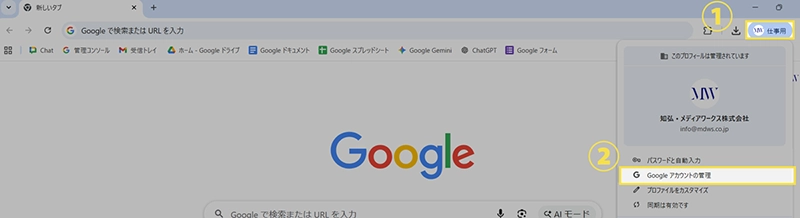
① 画面右上のアイコンをクリック
(ログインしているGoogleアカウントのアイコン)
② 「Googleアカウントを管理」をクリック
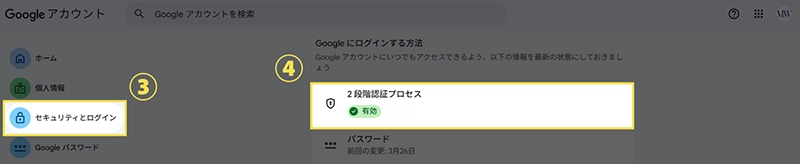
③ 左メニューの「セキュリティ」をクリック
④ 「2段階認証プロセス」をクリック
あとは、画面の指示に従って設定をしていくだけです。
圧倒的なカンタンさで、セキュリティレベルは大きく向上します。
2段階認証のメリット・デメリット
メリット(ここが重要)
一度2段階認証を設定すれば、その後は自動で保護され続けます。
日々運用するなかで特別な管理やメンテナンスは不要です。
“たった一度の作業で、長期的に効く”コスパの高い対策です
- パスワードが漏れても不正ログインを防げる
- スマホで簡単に本人確認ができる
- 一度設定すればずっと有効
事業の情報を守る“鉄壁の壁”が1枚増えます
2段階認証のデメリット(正直に)
2段階認証のデメリットとしては、初回ログイン時に、スマホでの確認が1ステップ増えることです。
ただし、一度ログインしてしまえば、 同じ端末では2回目以降は求められないケースがほとんどです
また、最近は「ワンタップ承認」が主流なので、体感的な負担はほぼありません。
- ログイン時にひと手間増える→
ただし、一度ログインすれば二度目以降は不要になる。 - スマホが手元にないとログインできない場合がある
設定を面倒くさがって発生するセキュリティリスクと比べると、ほぼ無視できるレベルです。
管理アカウントだけでなく、従業員のGoogleアカウントにも設定しましょう。
無料で企業アカウントのセキュリティレベルが一気に上がる
Google Workspaceはメール・ドライブ・顧客情報など、重要なデータの中心です。
ここが突破されると、被害は一気に広がります。
2段階認証を設定することで、
- 情報漏洩
- なりすましメール送信
- 取引先への被害拡大
といったリスクを大幅に減らすことができます。
企業としての信頼を守るための“最低限の防御であり取引先へのマナー”です。
セキュリティ対策は、問題が起きてからでは遅く、何も起きていない“今”しか対策するタイミングはありません。
結論
万が一、パスワードが漏れたとしても、2段階認証を設定していれば、スマホ認証を通さない限りログインはできません。
つまり、ほとんどの不正アクセスを防げます。
しかも、設定はたった3分で完了、ぜひこの記事を参考に2段階認証をしておきましょう。
よくある質問
- 2段階認証を設定すると、毎回ログインが必要で面倒になりますか?
- いいえ、毎回ではありません。
一度ログインした端末では、一定期間は認証が省略されることが多く、
頻繁に求められることはほとんどありません。
また、認証もスマホの通知をタップするだけなので、
実際の手間はほぼ増えないと感じる方が多いです
- スマホを紛失・故障した場合はログインできなくなりますか?
- 事前に対策しておけば問題ありません。
・バックアップコードを保存しておく
・別の電話番号やデバイスも登録しておく
・認証アプリを複数端末で設定しておく
これらを設定しておけば、スマホが使えない状況でもログイン可能です。
- Google Workspaceでも個人アカウントと同じ設定で大丈夫ですか?
- はい、基本的な設定方法は同じです。
ただし、企業で利用している場合は、
管理者によって2段階認証が必須に設定されていることがあります。
その場合は、ポリシーに従って設定を進めましょう。
企業環境では「強制設定」がされているケースも多いです
- 2段階認証は本当に必要ですか?設定しないとどうなりますか?
- 結論として、設定しないのはかなりリスクが高い状態です。
パスワードだけの状態では、
一度情報が漏れると、第三者がそのままログインできてしまいます。
- 設定ができない・うまくいかない場合はどうすればいいですか?
- よくある原因は以下の通りです。
・スマホの通知がオフになっている
・電話番号が正しく登録されていない
・ログイン状態が不安定
一度ログアウトして再ログインすると解決するケースも多いです。
解決しない場合は、管理者に確認しましょう