結論
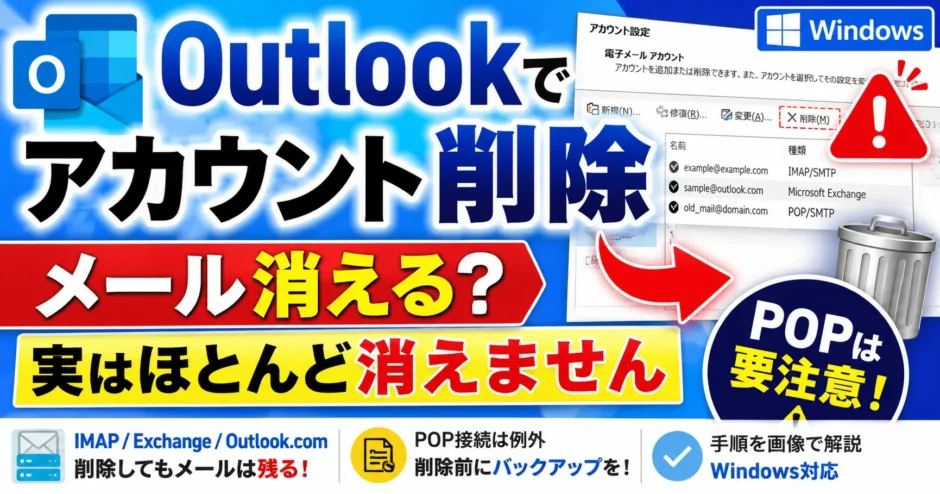
Outlookの「アカウントの削除」は、ほとんどの場合“接続を外すだけ”でメール本体は消えません。
ただしPOP接続だけは例外。ここを知らずに消すと過去メールを失います。
「Outlookに、もう使っていないメールアカウントが残っている。これを削除したい」――そんな方に向けて、削除するとどうなるのか・消す前の注意点・実際の手順を、迷わない順番でまとめました。
そもそも「アカウントの削除」とは?消えるもの・消えないもの
Outlookでの「アカウントの削除」とは、そのメールアドレスとOutlookの”接続”を解除することです。
アカウント本体を消すわけではないので、基本的にメールそのものは残ります。
✕ 削除で消えるもの
・そのPCのOutlook上の送受信設定
・一覧に表示されていたメール(表示が消える)
○ 消えないもの(残る)
・サーバー上のメール本体(IMAP/Exchange/Outlook.com)
・Web版や他端末から見たメール
・Microsoftアカウント本体
つまりIMAPやOutlook.com、会社のExchangeで使っているアカウントなら、削除してもWeb版や別端末から同じメールを見られます。
もう一度アカウントを追加すれば、また元どおり表示されます。安心して整理して大丈夫です。
唯一の例外=「POP接続」のアカウントは要注意。
POPは、受信したメールをサーバーに残さず、手元のパソコン(.pstファイル)に取り込む方式です。
そのため、POPのアカウントを削除すると、ローカルにしかない過去メールが見られなくなることがあります。
自分が「POP」か「IMAP」か分からない方はこちら
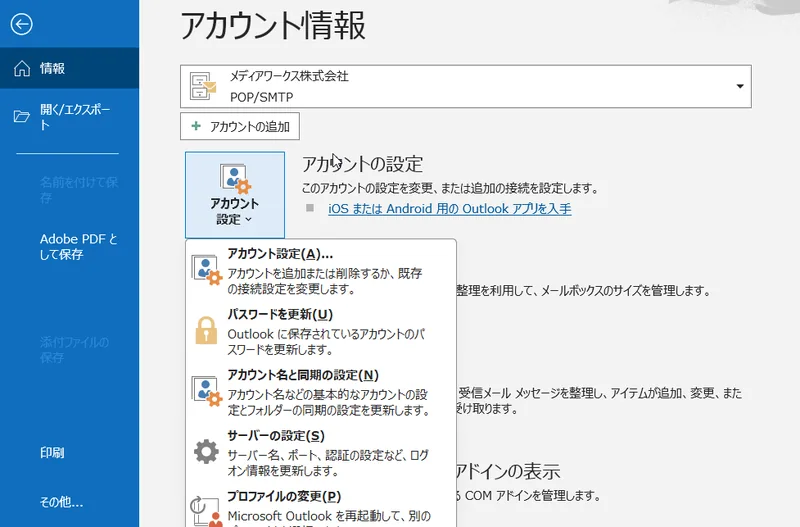
「ファイル」→「アカウント設定」→「アカウント設定(A)」を開くと、アカウント名の横(または「種類」欄)にPOP/IMAP/Exchangeが表示されます。
ここがPOPなら、上の注意(先にバックアップ)が当てはまります。IMAP・Exchangeなら、メールはサーバーに残るので安心です。
削除する前に確認する3つの注意点
1
POP接続なら、先に .pst をバックアップする
過去メールが手元にしか無い可能性があります。「ファイル」→「開く/エクスポート」→「インポート/エクスポート」→「ファイルにエクスポート」→「Outlookデータファイル(.pst)」で保存しておきましょう。
2
署名・振り分けルール・連絡先/予定表を確認する
そのアカウントに紐づく署名や自動仕分けルールは、削除すると使えなくなります。必要なら控えておきます。
3
「既定(メイン)」のアカウントは、先に別を既定にする
メインに設定されたアカウントは、そのままでは削除できません。先に別のアカウントを「既定に設定」してから削除します(詳しくは後半)。
不要なアカウントを削除する手順
お使いのバージョンの見出しをタップすると、手順が開きます。実際の画面(従来のOutlook)つきで解説します。
従来のOutlook(2016/2019/2021・クラシック)の手順
1
左上の「ファイル」→「情報」→「アカウント設定」→「アカウント設定(A)」を開きます。
2
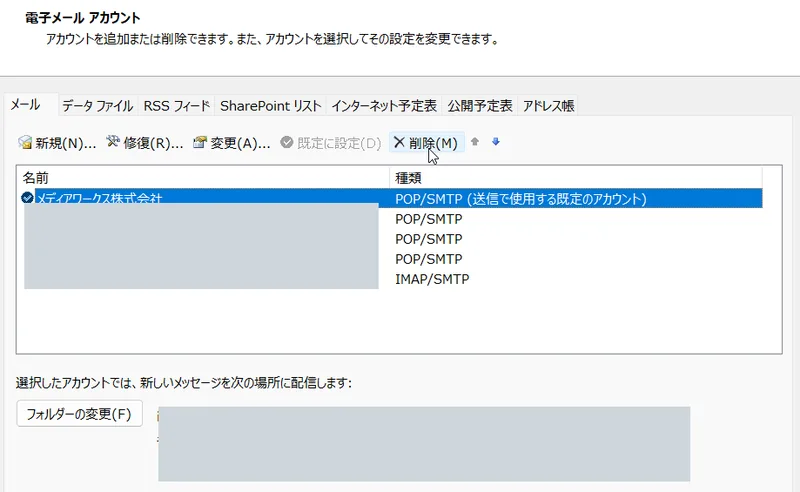
一覧から不要なアカウントを選んで「削除」をクリックします(種類欄でPOP/IMAPも確認できます)。
3
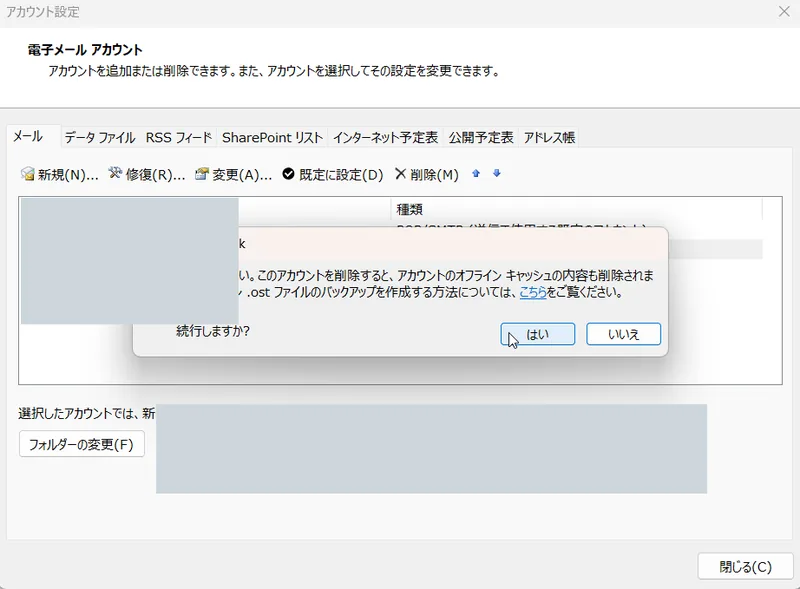
確認画面で「はい」を押せば完了です。
新しいOutlook の手順
3
削除したいアカウントの「管理」→「削除」をクリックします。
※ スマホアプリ(iPhone/Android)なら、左上のアイコン →「設定」→ 対象アカウント →「アカウントの削除」です。
削除後、データファイル(.pst)も消したいとき:アカウントを削除しても、受信データの保存ファイル(.pst/.ost)はパソコンに残ります。容量や個人情報が気になる場合は、「アカウント設定」の「データファイル」タブから削除できます(既定のものは消せないので、先に別を既定に)。
「アカウントが削除できない」ときの原因と対処
削除ボタンが効かない・エラーが出るときは、ほぼ次の3つです。当てはまる症状を開いてください。
原因1:「既定のアカウントは削除できません」と出る
いちばん多いケースです。そのアカウントがメイン(既定)に設定されているのが原因。
先に別のアカウントを選んで「既定に設定」してから、改めて削除してください。
原因2:「データの新しい保存場所を作成する必要があります」と出る
IMAP/Exchangeのアカウントが1つだけ登録されている時に出ます。「アカウント設定」の「データファイル」タブで新しいデータファイル(.pst)を追加し、それを既定にしてから削除します。
原因3:データファイルが既定に指定されている
消したいアカウントのデータファイルが既定だと削除できません。別のデータファイルを既定に設定してから削除してください。
まとめ
- アカウント削除=接続を外すだけ。IMAP/Outlook.com/Exchangeなら、メール本体は消えず後から見られる
- POP接続だけは例外。ローカルの過去メールが消えることがあるので、先に.pstをバックアップ
- 削除できない時は「既定」を疑う。別のアカウント/データファイルを既定にすれば消せる
仕組みと注意点さえ押さえれば、不要なアカウントの整理は数分で終わります。
よくある質問(FAQ)
Outlookでアカウントを削除すると、メールも全部消えますか?
基本的に消えません。IMAP・Exchange・Outlook.comのアカウントは、メール本体がサーバーに保管されているため、削除しても接続が切れるだけで、Web版や別端末、再追加すれば同じメールを見られます。例外はPOP接続で、受信メールが手元の.pstにしかない場合は見られなくなるので、先にバックアップしてください。
削除したアカウントの .pst ファイルはどうなりますか?
アカウントを削除しても、データファイル(.pst/.ost)はパソコンに残ります。容量や個人情報が気になる場合は、「アカウント設定」の「データファイル」タブから手動で削除できます。ただし既定のデータファイルは、先に別を既定にしないと削除できません。
「既定のアカウントは削除できません」と出て削除できません。
そのアカウントがメイン(既定)に設定されているのが原因です。「アカウント設定」で別のアカウントを選んで「既定に設定」してから、改めて削除してください。同様に、データファイルも既定のものは別を既定にしてからでないと削除できません。
Outlookのアプリ自体をアンインストールしたいときは?
アプリのアンインストールと、アカウントの削除は別の操作です。アプリを消してもサーバー上のメールは残り、再インストールやWeb版(outlook.com)から見られます。なおWindows標準の「新しいOutlook」は、アンインストールしても更新で再び入ることがあります。
削除したアカウントを、もう一度追加できますか?
できます。「アカウントの追加」から同じメールアドレスとパスワードを入力すれば再設定できます。IMAP・Exchange・Outlook.comならサーバーのメールも再表示されます。POPの場合は、削除前にエクスポートした.pstを読み込めば過去メールを戻せます。