Outlookの署名設定はどこ?新旧の見分け方と自動で入らない時の直し方

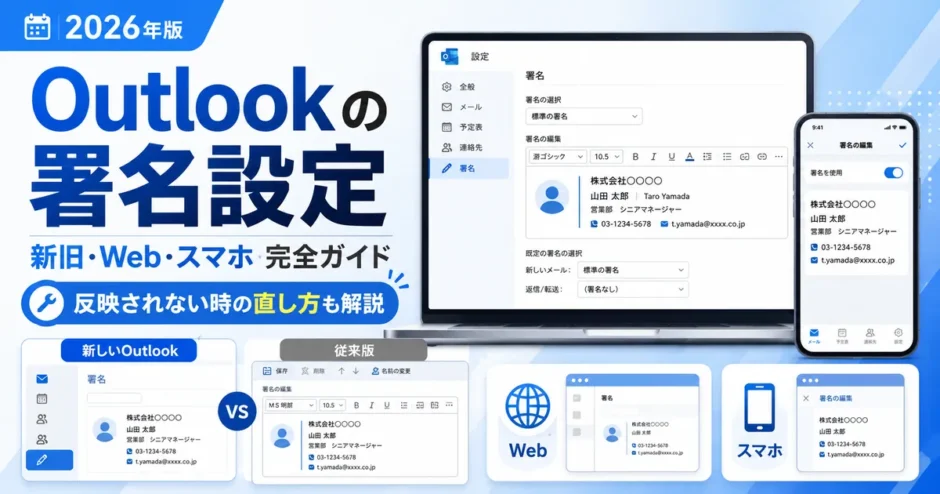
Outlookの署名設定 完全ガイド。新しいOutlook・従来版・Web版・スマホアプリの署名設定画面を並べた解説イメージと、署名が反映されない時の直し方を示したアイキャッチ

Outlookの署名を設定しようとして、検索した手順どおりに進めたのに、途中で手が止まってしまったことはないでしょうか。

「ファイル」から「オプション」を開くと書かれているのに、自分の画面には「オプション」が見当たらない。

署名を作って保存したはずなのに、新しいメールを開いても何も表示されない。

パソコンを買い替えたら、それまで使っていた署名だけが消えている。

こうした食い違いが起きるのは、操作が難しいからではありません。「Outlook」という同じ名前の中に、画面も設定場所も異なる種類がいくつもあるからです。

裏を返せば、自分がどれを使っているかさえ分かれば、署名の設定は3分ほどで終わります

まずは、そこから確認しましょう。

従来のOutlook(クラシック)のリボン。「送受信」「フォルダー」タブがあり、右上に「新しい Outlook を試す」の切り替えスイッチがある
こちらが従来のOutlook(クラシック)。タブに「送受信」「フォルダー」があり、右上に「新しい Outlook を試す」スイッチがあれば従来版です。

新しいOutlookの画面。タブは「ファイル・ホーム・表示・ヘルプ」だけで「送受信」「フォルダー」が無く、右上に設定の歯車がある
こちらが新しいOutlook。タブが「ファイル・ホーム・表示・ヘルプ」だけで、「送受信」「フォルダー」がありません。右上に歯車があるのも目印です。
この記事を書いた人:舘口知弘(Tomohiro Tateguchi)。元ソフトバンクトップセールスマン(累計表彰30回超)、元ソフトバンク認定シニアアドバイザー、元Apple認定iPhoneマスター、元Google認定Androidマスター、現在はメディアワークス株式会社 代表取締役

【3秒判定】あなたのOutlookはどれ?

Outlookには、主に次の4種類があります。

新しいOutlook
従来のOutlook(クラシック)
ブラウザで使うWeb版
iPhone・Androidのスマホアプリ

※この記事では、手順の番号や見出しをこの色で分けています。自分の色を追いかければ迷いません。

この4つは設定場所も保存方法も違うため、別の種類に向けて書かれた手順を見ても、自分の画面には同じ項目が出てきません。

細かなバージョン番号を調べる必要はありません。まずは、どの端末と画面でメールを見ているかを確認してください。

Q1. 何でメールを見ていますか?


Q2.(パソコンの方)上のタブに「送受信」や「フォルダー」はありますか?


判定結果

※「新しいOutlook」は、Windows 11に最初から入っているメールアプリの後継です。従来版とは別アプリで、署名は共有されません。

種類が分かれば、つまずく理由の半分は解消です。

もう1つが「既定の署名」です。署名は作っただけでは自動で入らず、新規メール用と返信・転送用に指定して、初めて表示されます。

つまり、Outlookの署名がうまくいかない原因は、ほとんど次の2つに整理できます。

1. 自分が使っているOutlookの種類と、見ている手順が合っていない

2. 署名は作成したが、既定の署名として指定していない

この2つを頭に置いて、あなたのバージョンの手順へ進んでください。

新しいOutlook(Windows 11標準)で署名を設定する

新しいOutlook

新しいOutlookの署名は、右上の歯車から入ります。「ファイル」タブはありますが、その中に「オプション」はないので、従来版の手順は使えません。

1

画面右上の設定(歯車マーク)を開きます。

2

左の一覧から「アカウント」を選び、「署名」をクリックします。

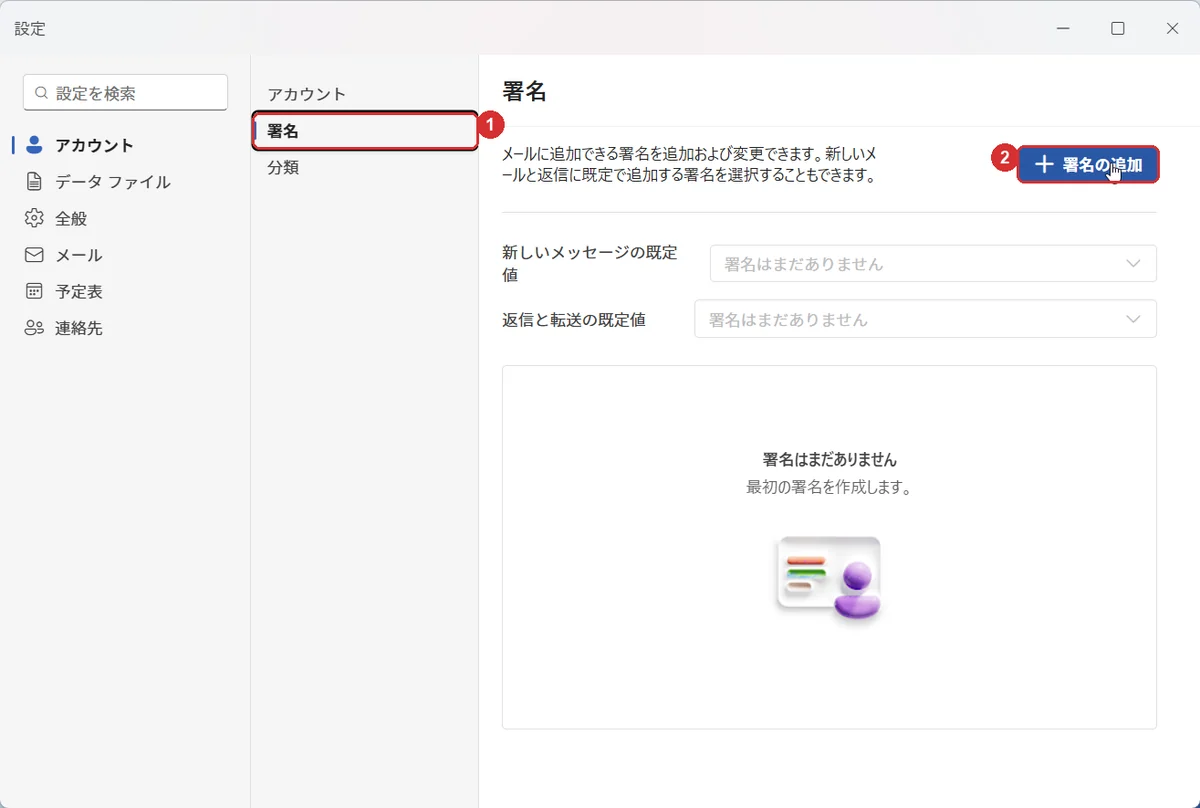
新しいOutlookの設定画面。1が左側の「署名」、2が「+署名の追加」ボタン
1の「署名」を開き、2の「+署名の追加」を押します。従来版と違い、ここは歯車から入る設定画面の中です。
3

+ 新しい署名」を押し、署名に名前を付けます(例:社外用、社内用)。

4

下の編集欄に署名の中身を入力します。文字の大きさ・色・リンク・画像も入れられます。

5

既定の署名を選択」で、新しいメッセージ用返信・転送用をそれぞれ指定します。

6

保存」を押して完了です。

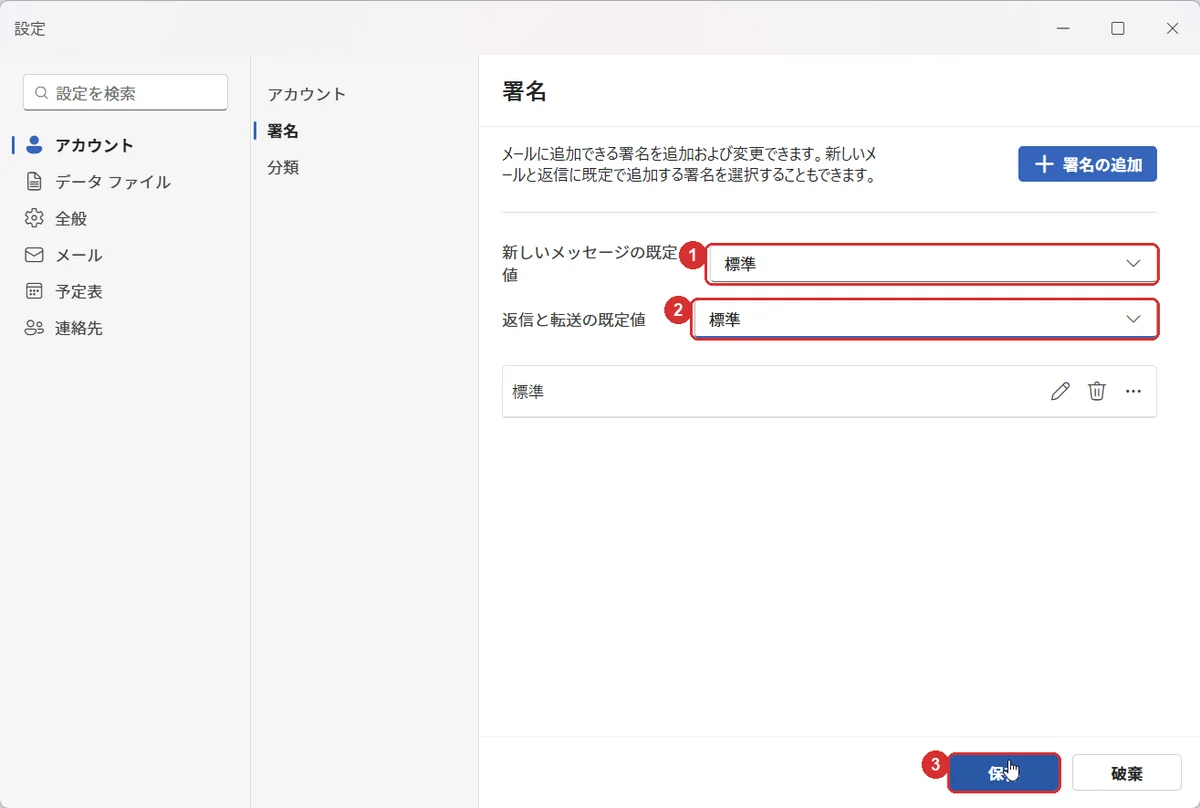
新しいOutlookの署名設定。1が新しいメッセージの既定値、2が返信と転送の既定値、3が保存ボタン
署名を作ったら、1と2で使う署名を選びます。ここを選ばないと自動では入りません。最後に3の「保存」を押します。

ここが最大のつまずきポイントです。
署名を作っただけでは、メールに自動では入りません。手順5の「既定の署名を選択」が空欄(なし)のままという理由が、圧倒的に多いです
「作ったのに出てこない」と感じたら、まずここを見てください。

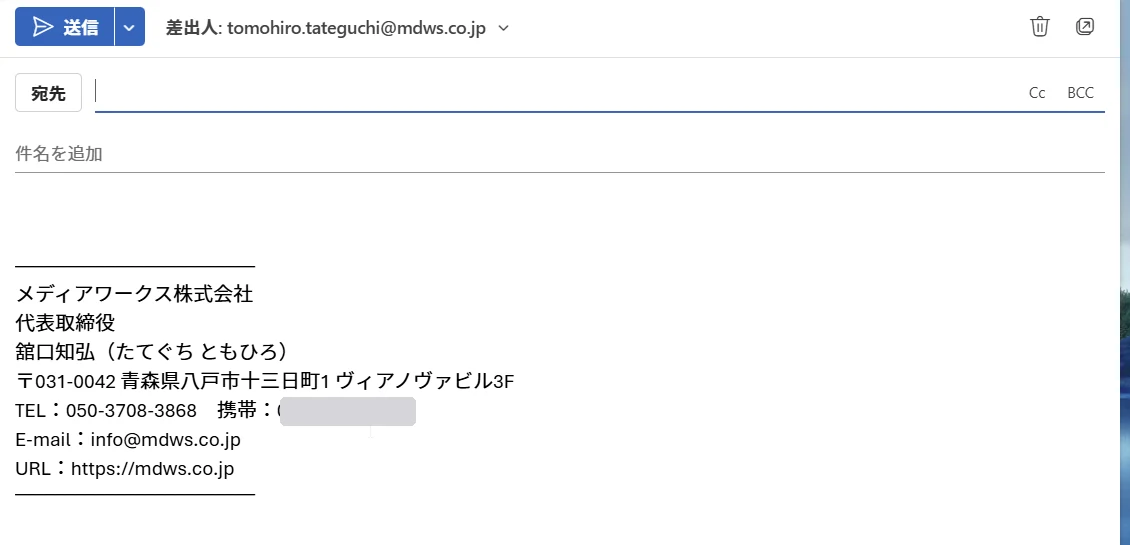
新しいOutlookで新規メールを開いたところ。本文の下に、設定した署名が自動で挿入されている
正しく設定できていれば、新規メールを開いた時点で署名が入っています。これが完成した状態です。宛先も件名も空のまま、本文の下に署名だけが表示されます。

従来のOutlook(クラシック)で署名を設定する

従来のOutlook(クラシック)

Outlook 2016・2019・2021、そしてMicrosoft 365のデスクトップ版が該当します。入口は2つあり、どちらでも同じ画面に着きます。
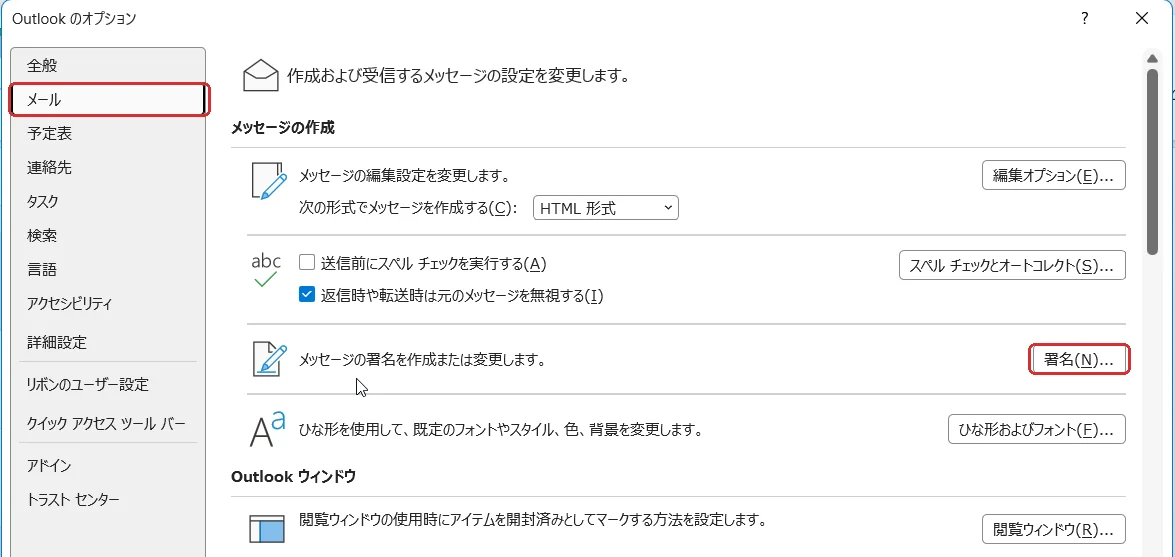
入口A:ファイル → オプション → メール →「署名」ボタン(おすすめ)

左上の「ファイル」を押し、左下の「オプション」を開きます。

左の一覧から「メール」を選ぶと、右側の上のほうに「署名」ボタンがあります。

入口B:新規メール画面 →「署名」→「署名…」

メールの新規作成画面を開き、リボンの「署名」をクリックします。

出てきたメニューのいちばん下にある「署名…」を選ぶと、同じ設定画面が開きます。

従来のOutlookのオプション画面。左のメニューで「メール」を選び、右側の「署名」ボタンから署名の作成画面を開く
左の一覧で「メール」を選び、右側の「署名」ボタンを押します。上の「次の形式でメッセージを作成する」がHTML形式かどうかも、ここで確認できます。

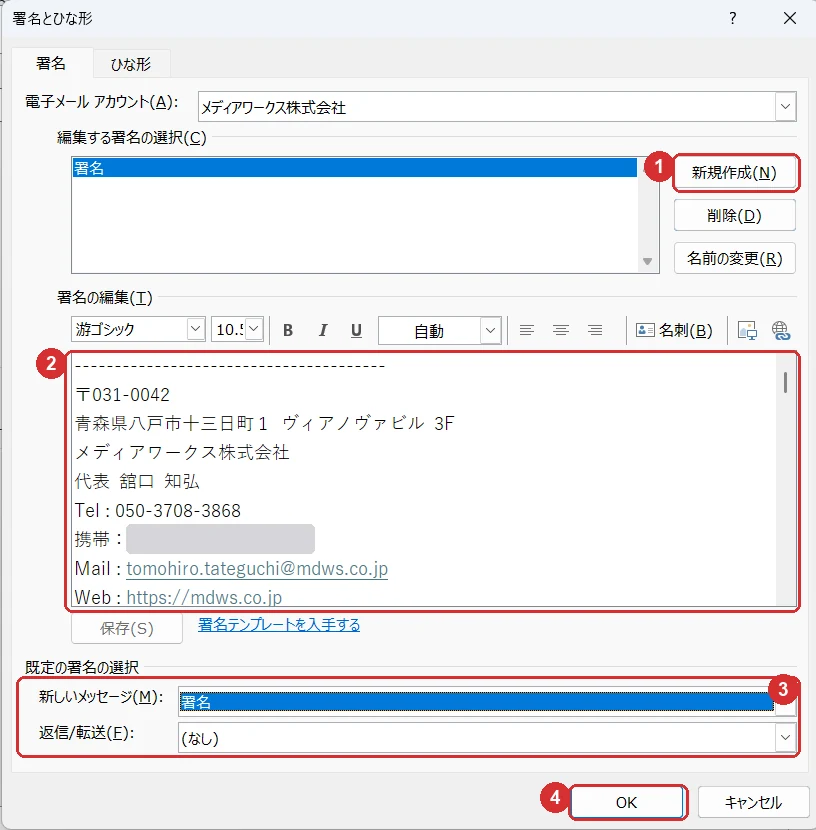
「署名とひな形」という画面が開いたら、あとは4ステップです。

1

左上の「新規作成」を押し、署名の名前を入力します。

2

下の「署名の編集」欄に中身を入力します(この記事のジェネレーターで作ったものを貼るのが早いです)。

3

右上の「既定の署名の選択」で、電子メールアカウント新しいメッセージ返信/転送を指定します。

4

OK」で保存します。次に作るメールから反映されます。

従来のOutlookの「署名とひな形」画面。1が新規作成ボタン、2が署名の編集欄、3が既定の署名の選択(新しいメッセージと返信・転送)、4がOKボタン
実際の画面。この例では3の「返信/転送」が(なし)のままなので、返信メールには署名が入りません。いちばん上の「電子メール アカウント」が、いま設定しているアドレスです。

複数のアドレスを使っている方へ。
「既定の署名の選択」のいちばん上にある「電子メールアカウント」は、どのアドレスの設定をいま編集しているかを示す欄です。
ここを切り替えないまま設定すると、別のアドレスで送ったときに署名が出ません。アドレスごとに指定してください。

Web版(Outlook.com)とスマホアプリの設定

Web版(ブラウザ)の場合

Web版

ブラウザでOutlookを開いている場合は、右上の設定(歯車)から「アカウント」→「署名」と進みます。
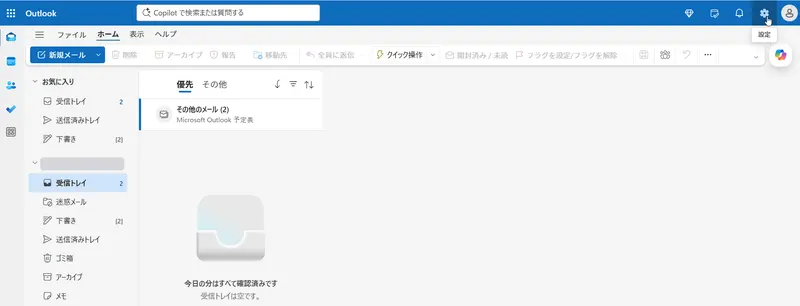
Web版Outlookのホーム画面。右上の歯車アイコンが設定で、ここから署名の設定画面に進む
画面右上の歯車が「設定」です。まずここを開きます。

バージョンによっては「メール」→「作成と返信」の中にあります。どちらでも中身は同じです。

「+新しい署名」で作成し、下の新しいメッセージ用・返信転送用を指定して保存します。
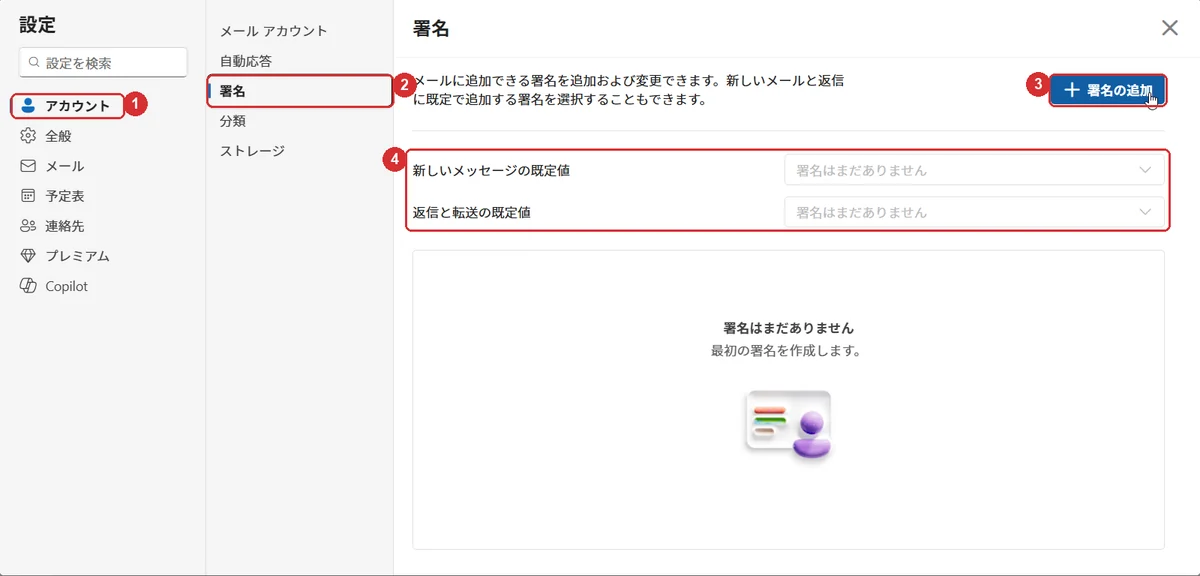
Web版Outlookの設定画面。1がアカウント、2が署名、3が署名の追加ボタン、4が新しいメッセージの既定値と返信と転送の既定値
1→2の順に開き、3の「署名の追加」で作成します。4の2つを指定して、はじめて自動で入ります。この例は署名を作る前なので、どちらも空欄のままです。

スマホアプリ(iPhone・Android)の場合

スマホアプリ

左上のアイコン(またはメニュー)をタップし、設定(歯車)を開きます。

下のほうにある「署名」をタップすると、初期状態では「Outlook for iOS を入手」といった宣伝文が入っています。これを消して、自分の署名に書き換えてください。

アカウントごとに分けたい場合は、「アカウントごとの署名を使用」をオンにします。

スマホとパソコンの署名は、同期しません。
別々の設定として扱われるため、パソコンで作った署名はスマホには降りてきません。
スマホは画面が狭いので、会社名・氏名・電話番号の3行程度に絞るのが実用的です。

【道具】そのまま使える署名ジェネレーター

署名は、毎回手で打つ必要はありません。項目を入力すると、ビジネスメールでそのまま使える署名が完成します。

スタイルを切り替えて、好みのものを「コピー」ボタンで取得し、上の手順の署名の編集欄に貼り付けるだけです。


スタイルを選ぶ


完成した署名


※入力した内容はこのページの中だけで処理され、どこにも送信されません。

貼り付けた後で、氏名の文字だけ少し大きくしたり、会社名を太字にすると読みやすくなります。

署名で嫌われないための3つの目安。
・行数は4〜6行まで。長い署名は本文を押し下げて読みにくくなります。
・罫線は1種類だけ。凝った飾り文字はスマホで折り返して崩れます。
・URLは1つに絞る。SNSを全部並べると、迷惑メール判定に近づきます。

署名が反映されない・消えたときの直し方

ここからは症状別です。当てはまるものを開いてください。上から順に、実際に多い順に並べています。

症状1:新規メールに署名が自動で入らない

いちばん多い原因は、「既定の署名」が「(なし)」のままであることです。

署名は作った時点では「使える状態」になっただけで、自動挿入は別の指定が必要です。

従来版なら「署名とひな形」画面の右上、新しいOutlookとWeb版なら署名の下にある「既定の署名を選択」を確認してください。

症状2:新規では出るのに、返信・転送では出ない

「新しいメッセージ」と「返信/転送」は別々の欄です。片方だけ指定されている状態です。

返信でも入れたいなら、両方に同じ署名を指定します。

なお、往復が続くメールで毎回フル署名が入ると読みにくくなるため、返信用には3行の短い署名を別に作って指定するのが実務的です(上のジェネレーターの「返信・社内用」がそれです)。

症状3:署名が突然消えた/新しいOutlookに切り替えたら空になった

従来のOutlookと新しいOutlookは、別のアプリです。設定も署名も共有されません。

右上のスイッチで切り替えた直後に「署名が消えた」と感じるのは、もう一方のアプリの設定を見ているだけで、元の署名は残っています。

スイッチを戻せば元の署名が表示されます。新しいOutlookで使いたい場合は、後述の保存先からコピーして貼り直してください。

症状4:複数アドレスのうち、片方だけ署名が出ない

従来版の署名設定は、アカウント(アドレス)ごとに持っています。

「既定の署名の選択」のいちばん上「電子メールアカウント」を、出てこない方のアドレスに切り替えてから、あらためて署名を指定してください。

症状5:署名の画像が「×」になる/相手に表示されない

署名にロゴを入れる場合、画像はメールに添付されて送られます。相手のメールソフトが画像の自動表示を止めていると、「×」や空白になります。

これは相手側の設定なので、こちらでは完全には防げません。だからこそ、会社名や連絡先は必ず文字でも書いておくことが大切です。

画像が大きすぎる場合も表示されにくくなります。横幅は300ピクセル前後、容量は数十キロバイトに抑えてください。

症状6:署名の書式(色・太字)が消えてしまう

メールの形式が「テキスト形式」になっている可能性が高いです。

テキスト形式では、色・太字・画像・リンクの装飾がすべて外れます。

新規メール画面の「書式設定」タブで「HTML形式」を選んでください。相手の環境を選ばない安全さを優先するなら、あえてテキスト形式のまま、飾らない署名にするのも1つの判断です。

症状7:「署名」ボタンを押しても何も起きない

Officeの一部ファイルが壊れているときに起こります。

Windowsの「設定」→「アプリ」→インストールされたアプリの一覧からMicrosoft 365(またはOffice)を選び、「変更」→「クイック修復」を実行してください。

クイック修復はネット接続なしで数分で終わり、メールデータは消えません。それでも直らない場合に「オンライン修復」を試します。

署名はどこに保存されている? PC買い替え時の移行方法

「パソコンを買い替えたら、署名だけが消えていた」というのは、とても多い相談です。

結論から言うと、保存先はOutlookの種類によって、パソコンの中かクラウドかに分かれます

Outlookの種類保存先PC買い替え時
従来のOutlook(ローカル署名)パソコンの中
%appdata%\Microsoft\Signatures
フォルダをコピーすれば移せる
従来のOutlook(ローミング署名が有効)クラウド(メールボックス内)サインインすれば自動で付いてくる
新しいOutlook・Web版クラウド(ローカルにファイルなし)サインインすれば自動で付いてくる
スマホアプリ端末内(PCと別管理)手で入力し直す

従来のOutlookの署名をバックアップ・移行する手順

1

キーボードで Windowsキー + R を押します。

2

出てきた枠に %appdata%\Microsoft\Signatures と入力してEnterを押します。
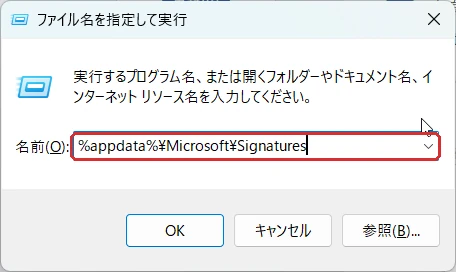
ファイル名を指定して実行のダイアログに %appdata%\Microsoft\Signatures と入力し、署名の保存フォルダを開くところ
入力欄に貼り付けてEnterを押すだけです。フォルダの階層をたどる必要はありません。
3

署名の名前が付いた .htm / .rtf / .txt の3ファイルと、画像が入った同名のフォルダが並んでいます。これがあなたの署名の実体です。

4

中身をUSBメモリなどにコピーし、新しいパソコンの同じ場所に貼り付けます。Outlookを起動し直せば、署名が一覧に出てきます。
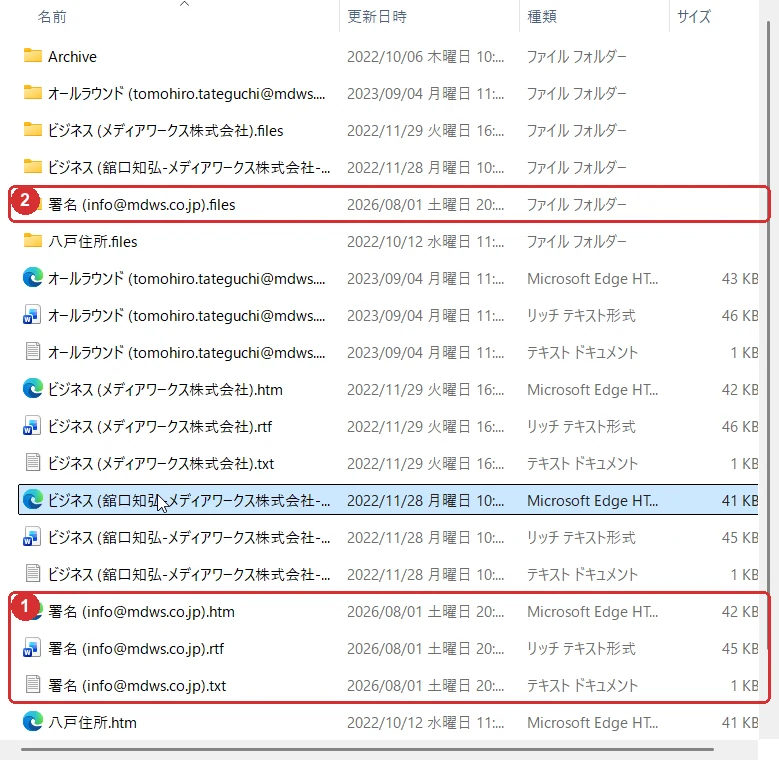
Outlookの署名が保存されているSignaturesフォルダの中身。1は同じ名前の.htm・.rtf・.txtの3ファイル、2は同じ名前の.filesフォルダ
実際のフォルダ。署名1つにつき、1の.htm・.rtf・.txtの3ファイルと、2の同名フォルダ(画像などが入る)がセットで作られます。移行するときは、この中身をまるごとコピーします。

フォルダを開いても署名ファイルが無い場合

これが、多くの人がつまずく分かれ道です。

Microsoft 365やOutlook.comのアカウントでは、署名がパソコンではなくクラウド(メールボックスの中)に保存される仕組みが標準で有効になっています。これをローミング署名と呼びます。

この状態だと、フォルダを開いても署名ファイルが無い、あるいは古い署名しか入っていません。

ただし悪い話ではありません。クラウドにあるということは、新しいパソコンでサインインするだけで署名が付いてくるということです。移行作業そのものが不要になります。

ローミング署名の対象になるアカウント
Microsoft 365 と Outlook.com のメールボックスが対象です。
POP・IMAPで設定したメールや、社内に置いたExchangeサーバーのアカウントは対象外で、従来どおりパソコンの中に保存されます。
つまり「会社のメールをPOPで受けている」なら、上のフォルダコピーの手順が必要です。

どうしてもパソコン側にファイルとして持ちたい場合は、従来のOutlookの「ファイル」→「オプション」→「全般」にある「Outlookの設定をクラウドに保存する」のチェックを外します。

この項目が表示されない環境もあります。その場合はレジストリでの制御になるため、会社のパソコンであれば情報システム部門に相談してください。

まとめ

  • まず「どのOutlookか」を確定する。従来版と新しいOutlookは別アプリで、署名は共有されない
  • 作るだけでは自動で入らない。「既定の署名」で新規用と返信・転送用をそれぞれ指定する
  • 保存先は2種類。ローカルなら %appdata%\Microsoft\Signatures をコピーして移行、クラウド(ローミング署名)ならサインインだけで移行できる
  • 署名は4〜6行、罫線1種類、URLは1つ。凝るほど読みにくく、迷惑メール判定にも近づく

署名は一度作れば、毎日の入力から解放される投資です。上のジェネレーターで形を決めて、5分で終わらせてしまいましょう。

あわせて読みたい:Outlookで常に自分をBCCに入れたい方はOutlookで常に自分をBCCに自動設定する方法へ。
使わなくなったアドレスの整理はOutlookで不要なアカウントを削除する方法で解説しています。

出典・参考(Microsoft公式)

Outlook で電子メール署名を追加および変更する方法
Outlook のローミング署名
新しい Outlook と従来の Outlook の機能の比較

画面はいずれも2026年8月時点の実機によるものです。Outlookは更新で画面が変わることがあります。
よくある質問(FAQ)

署名を作ったのに、新規メールに自動で入りません。
署名を作成しただけでは自動挿入されません。「既定の署名」の指定が別に必要です。従来のOutlookなら「署名とひな形」画面の右上、新しいOutlookとWeb版なら署名一覧の下にある「既定の署名を選択」で、新しいメッセージ用と返信・転送用をそれぞれ指定してください。ここが「(なし)」のままというのが、最も多い原因です。
新しいOutlookに切り替えたら署名が消えました。元に戻せますか?
消えていません。従来のOutlookと新しいOutlookは別のアプリで、設定を共有していないためです。右上のスイッチで従来版に戻せば、署名はそのまま残っています。新しいOutlookでも使いたい場合は、従来版の署名の中身をコピーして、新しいOutlookの署名編集欄に貼り付けてください。
Outlookの署名はどこに保存されていますか?
従来のOutlookでローカルに保存される場合は、%appdata%\Microsoft\Signatures フォルダに、署名名の付いた.htm・.rtf・.txtファイルと画像用のフォルダとして保存されています。一方、Microsoft 365やOutlook.comのアカウントでは、ローミング署名という仕組みでメールボックス(クラウド)に保存されるため、このフォルダには入っていないことがあります。新しいOutlookとWeb版は、すべてクラウド保存でローカルにファイルはありません。
パソコンを買い替えます。署名は引き継げますか?
引き継げます。Microsoft 365やOutlook.comのアカウントなら、新しいパソコンでサインインするだけで署名が同期されます。POPやIMAPで設定したアカウント、社内Exchangeの場合は、%appdata%\Microsoft\Signatures フォルダの中身をUSBメモリなどでコピーし、新しいパソコンの同じ場所に貼り付けてからOutlookを起動してください。
返信のときだけ、短い署名に切り替えられますか?
できます。署名は複数作れるので、フル版と3行の短縮版を作っておき、「既定の署名」の「新しいメッセージ」にフル版、「返信/転送」に短縮版を指定します。往復の多いメールで長い署名が積み重なるのを防げるので、ビジネスメールでは実用的な設定です。
会社の全員に同じ署名を入れることはできますか?
Microsoft 365をお使いなら、管理者がExchange管理センターの「メールフロー」からルールを作成し、送信されるすべてのメールに定型文(免責事項や共通署名)を自動で追加できます。ただしこの方法はサーバー側で付与されるため、送信者のOutlook画面には表示されません。個人の署名と併用すると二重になることがあるので、運用ルールを決めてから導入してください。

コメントを残す

メールアドレスが公開されることはありません。 が付いている欄は必須項目です