※本記事にはアフィリエイト広告(PR)を含みます。紹介する商品やサービスは、報酬の有無にかかわらず実際に使用・確認した内容をもとに選んでいます。広告について
Amazonミュージックを聞いている時に、勝手にシャッフルされてしまうと困惑の声があがっています。 「前はシャッフルなんてされなかったのに」と、どこか設定をいじってしまったのかと、解除する方法を探している人も多いかと思います。 今回は、シャッフルモードになる原因と対処方法について解説していきます。タップできる目次
Amazonミュージック – 勝手にシャッフルされる原因と対処方法
まずは結論からいうと、Amazonミュージックの仕様変更がシャッフルの原因です。 2022年11月1日に、下記の変更点が発表されました。- 再生時に選択した楽曲に近い楽曲が含まれたプレイリストを再生
- 広告無しのスキップ回数制限付きでシャッフル再生
- 200万曲から1億曲に拡充
シャッフルのせいでスムーズに好きな曲が聞けない
勝手にシャッフルされる最大の問題は、好きな曲を選んで、タップしてもスムーズに聞けないことです。 「タップした楽曲が聞きたいのに、なんで?」と疑問に感じてしまいますよね。 つまり、タップした曲が存在するプレイリストから勝手にシャッフルして似たようなプレイリストを再生してくるというわけです。勝手にシャッフルされるのを解除する方法
ここからは、勝手にシャッフル再生されるのを、解除する方法について解説していきます。 結論から言うと、シャッフル制限を解除するには、アンリミテッドに登録するしかありません。 amazonプライムミュージックには「通常会員」「アンリミテッド会員」の2種類があります。 プライムに入っていて使えるamazonミュージックプライムだけでは、シャッフルとなってしまいます。
「ピンポイントでこの曲が聞きたい」と言うう場合、プライムミュージックの上位版「アンリミテッド」に入ってしか聞く事ができません。
プライムに入っていて使えるamazonミュージックプライムだけでは、シャッフルとなってしまいます。
「ピンポイントでこの曲が聞きたい」と言うう場合、プライムミュージックの上位版「アンリミテッド」に入ってしか聞く事ができません。シャッフルなしの「アンリミテッド」とは
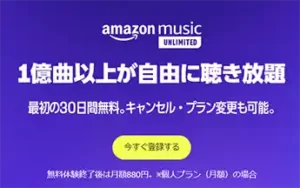 画像引用:Amazon Amazonプライムミュージックの上位版の名称が「アンリミテッド」です。
直訳すると「制限なし」ということです。
アンリミテッドに加入すると以下の制限が解除されます。
画像引用:Amazon Amazonプライムミュージックの上位版の名称が「アンリミテッド」です。
直訳すると「制限なし」ということです。
アンリミテッドに加入すると以下の制限が解除されます。- シャッフル再生のされなくなる
- 楽曲制限が解除される
- スキップ制限がなくなる
- ダウンロード制限がなくなる
- 音質制限がなくなる
あわせて読みたい関連記事