【本記事のターゲット】
・マイク録音した音声に「サー」というノイズが入っている
・砂嵐のようなノイズを消したい
・高いマイクを買う必要があるのか悩んでいる
外付けマイクで、録音した音声にサーという砂嵐のようなノイズが入る場合の対処方法について紹介していきたいと思います。
ノイズが入ってしまうと、高いマイクじゃないと駄目かなとか、マイクが壊れたかなと機器のせいにしがちです。
しかし、ちょっとした設定を行うだけでサーという砂嵐ノイズを除去することができる場合がありますので、ご紹介していきます。
マイクのノイズを除去する手順
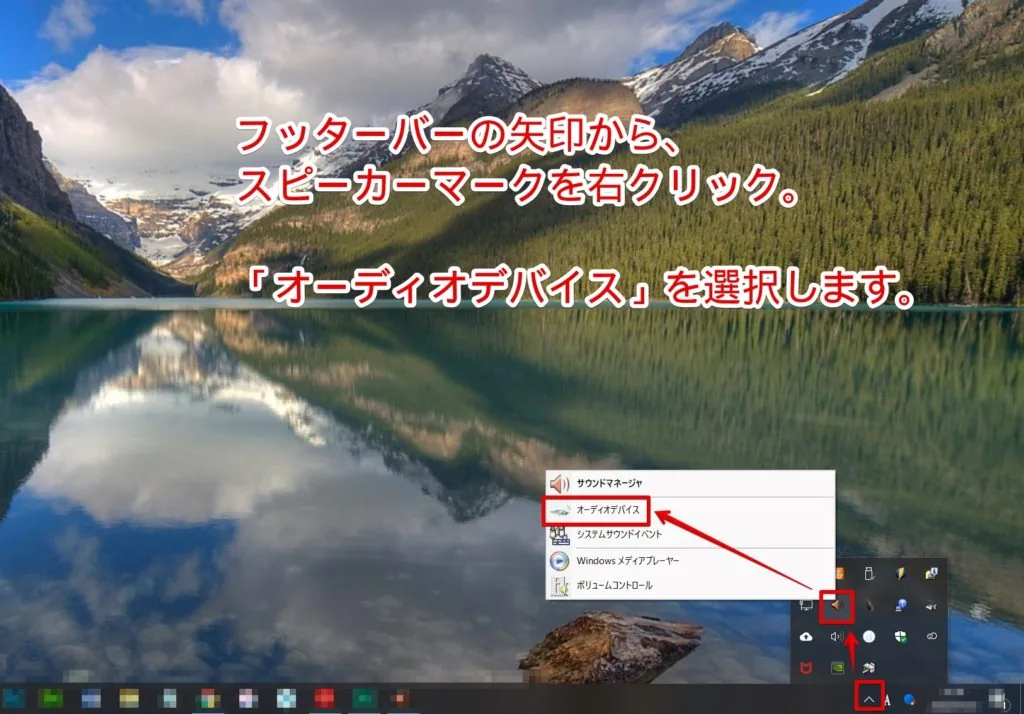
フッターバーにある上向きの矢印から、スピーカーマークを右クリックします。
オーディオデバイスという項目がありますので、左クリックして選択します。
※もし、右下のアイコン一覧にスピーカーがない場合は下記手順を参考にしてみてください。
- 画面左下の「Windowsマーク」をクリックします。
- 左端のメニュー一覧から「設定」(ネジマーク)をクリックします。
- Windows設定の「システム」をクリックします。
- 左のメニュー一覧から「サウンド」を選択します。
- 関連設定から「サウンドコントロールパネル」を選択します。
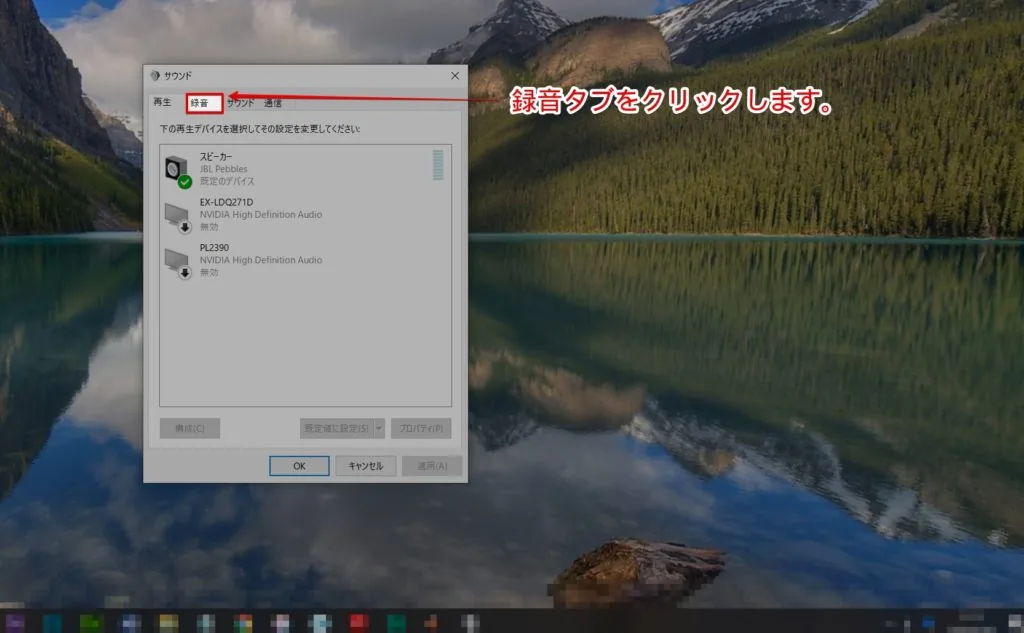
サウンドのプロパティが表示されますので、「録音」タブをクリックします。
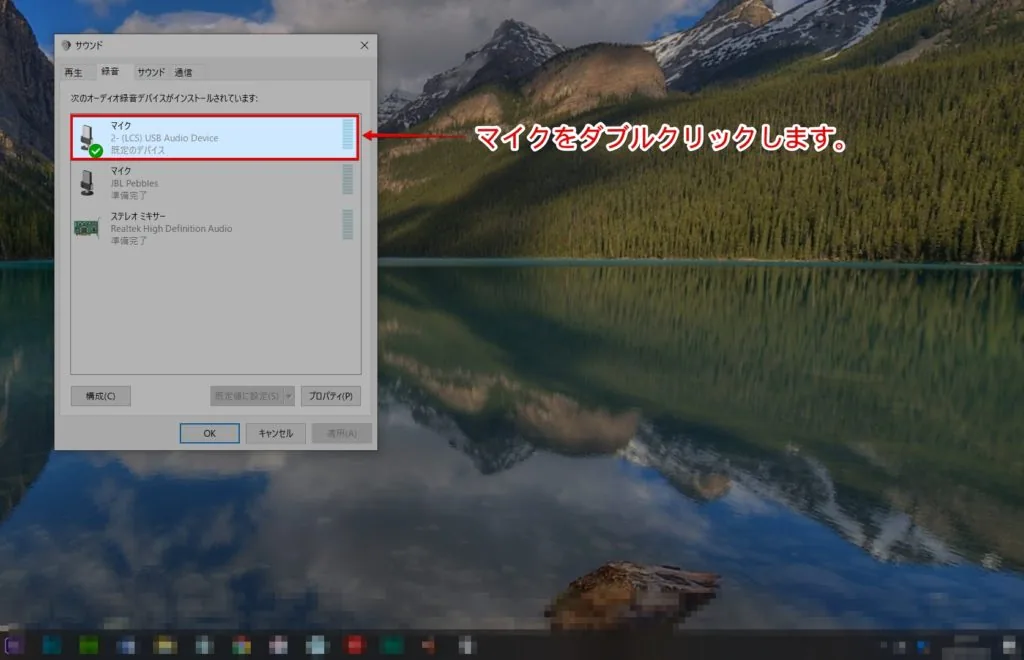
「マイク」という項目をダブルクリックします。
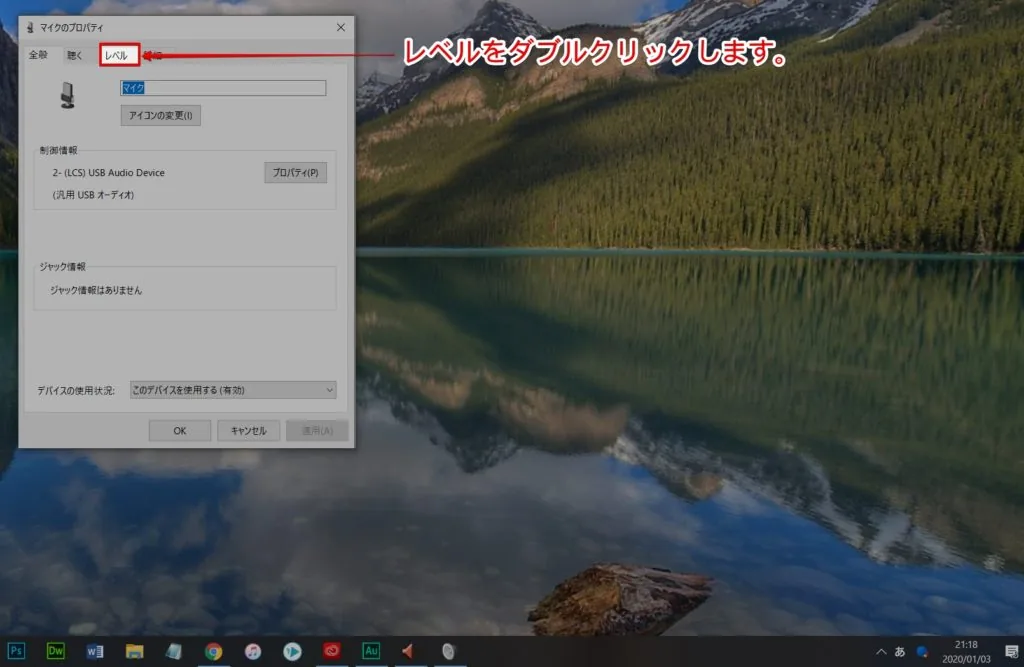
マイクの中にレベルという録音ボリュームを管理する項目があります。
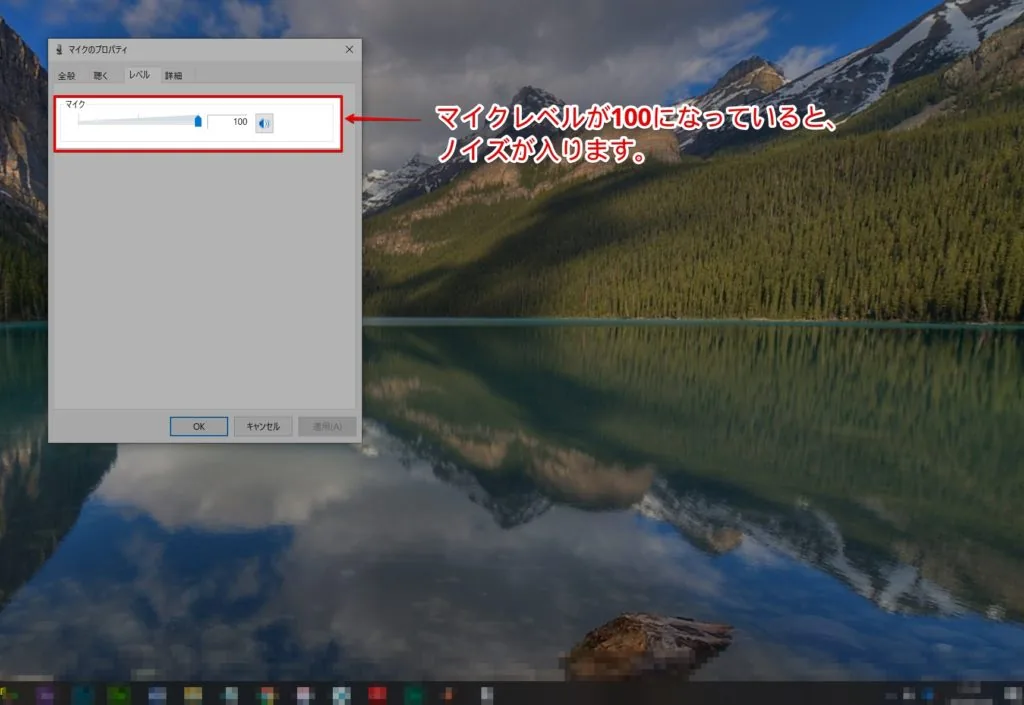
マイクレベルが表示されます。
ノイズが入る場合には、音量レベルがMAX値の100になっている場合がほとんどです。
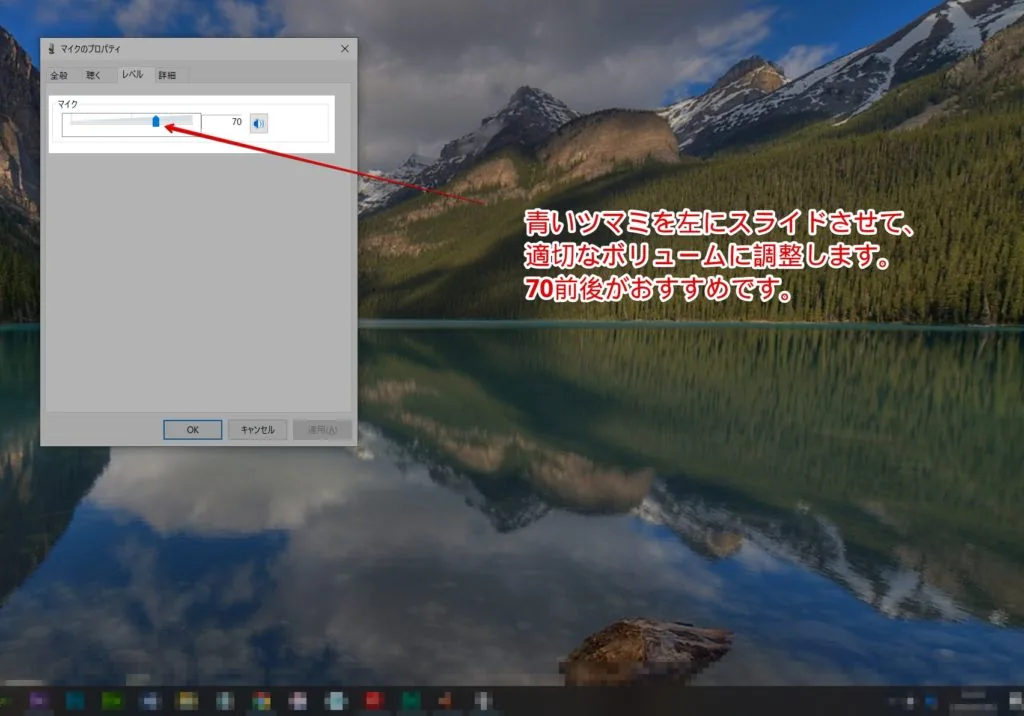
青いツマミを左にスライドさせると、ボリュームレベルを調整できます。
個人的には70前後のボリュームレベルがおすすめです。
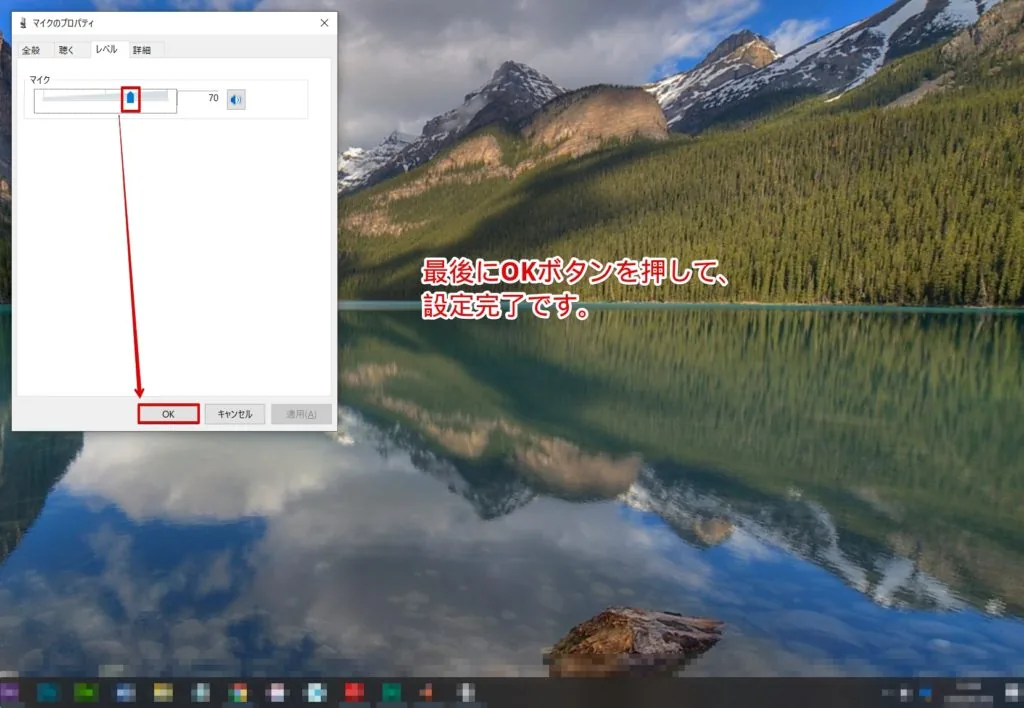
最後にOKボタンを押してマイクボリュームの設定を確定させます。
関連記事
Windows・PCの「困った」は他にも?
Windows・PCの困った大全(症状別まとめ)を見る
Windows・PCの困った大全(症状別まとめ)を見る

テレワークになりイヤホンマイク購入したものの相手から雑音が酷いとの事。聴くのは綺麗に聞こえるのに、、、と困っていましたがこちらを参考に設定したら直りました!助かりました。
>えみし 様
コメントありがとうございます^^
サーという砂嵐ノイズは原因が分かりづらいのですよね。
高額な外付けマイクを購入される前に、
原因解決のお手伝いができたようで嬉しく思います。
>>えみし さん
コメントありがとうございます。
無事にマイク設定できたようで良かったです(^^♪
参考になりました。
マイク100で使っていました。
それと、「参照モード」というのがありまして
実験結果マイク70参照モード7くらいが
丁度良く感じました。