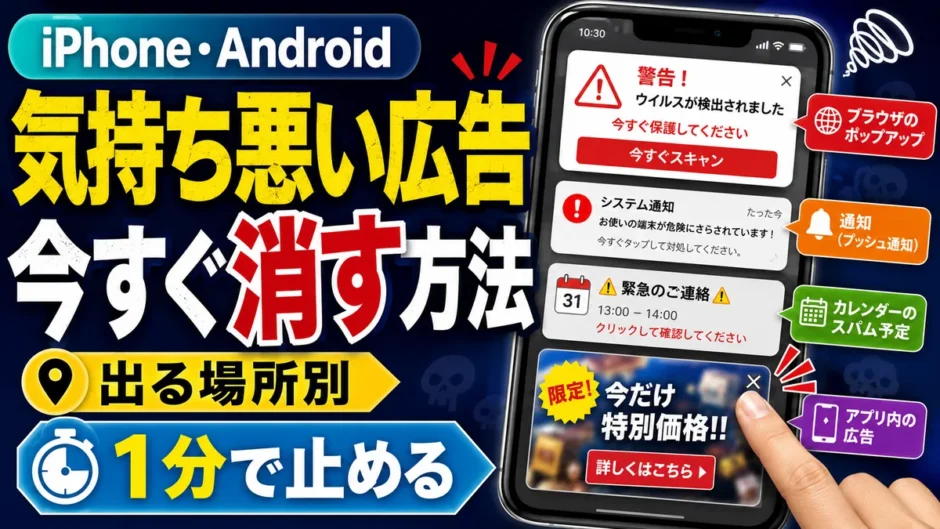
肌や湿疹のアップ、露出の多い画像、出会い系の広告、偽のウイルス警告。
消しても、また出てくる。
もう見たくないのに、スマホを開くたびに表示されてイライラする。
すぐに止めましょう。
その広告が出る場所を選んでください。やることが3手で出ます。
※OSのバージョンや端末のメーカーにより、項目の名称や並びが異なる場合があります。
タップできる目次
ロック画面・通知に出る広告を消す
ここがいちばん厄介で、いちばん多く見落とされている場所です。
通知に出てくる広告は、広告ブロックアプリでは消えません。
ブラウザの外で起きているので、ブラウザ用のブロッカーが届かないからです。
Androidの場合
広告の通知が表示されたら、その通知を長押ししてください。
送信元のアプリ名やサイト名が表示されるので、そのまま「通知をオフ」または「ブロック」を選びます。
これがいちばん速い止め方です。
Chromeから届いている場合は、次の順で止めます。
- Chromeを開き、右上の「⋮」をタップ
- 「設定」→「通知」をタップ
- 「サイト」の一覧を開く
- 覚えのないサイトをオフにする
知らないサイト名が複数並んでいることがありますが、すべてオフにして問題ありません。
これは、サイトを開いたときに出る「通知を許可しますか?」で、うっかり許可を押してしまったことが原因です。
本人は広告を許可したつもりがまったく無いのに、以後そのサイトが自由に通知を送れるようになります。
再発を防ぐには、同じ画面で「サイトの通知」自体をオフにしておくのが確実です。
iPhoneの場合
広告の通知を左にスワイプし、「オプション」から「オフにする」を選びます。
送信元が分からない場合は、次の順で確認してください。
- 「設定」アプリを開く
- 「通知」をタップ
- 最近インストールしたアプリや、覚えのないアプリを探す
- 「通知を許可」をオフにする
ひとつ知っておくと絞り込みが速くなります。
iPhoneでは、Safariで見ただけのサイトは通知を送れません。
iOSでWebサイトが通知を送るには、利用者がそのサイトを「ホーム画面に追加」している必要があります。
ですから、iPhoneで広告の通知が来ているなら、犯人は次のどれかです。
- インストールしてあるアプリ
- ホーム画面に追加したWebサイト(アイコンになっているもの)
- カレンダー
カレンダーが原因の場合は、通知を切るだけでは止まりません。
カレンダー自体の削除が必要です。
サイトを見ていると出る広告を消す
SafariやChromeでページを開いたときに出てくる広告です。
いちばん対処しやすい場所です。
iPhone(Safari)の場合
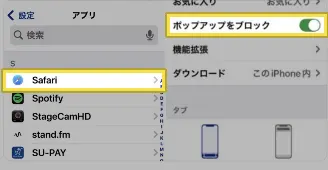
- 「設定」アプリを開く
- 下にスクロールして「アプリ」をタップ
- 一覧から「Safari」をタップ
- 「ポップアップブロック」をオン(緑)にする
これで、開いた瞬間に画面全体を覆うタイプの広告を防げます。
記事を読むあいだだけ広告を消したいなら、リーダー表示が確実です。
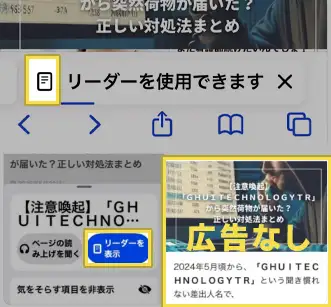
- Safariで記事のページを開く
- アドレスバー左側の「ぁあ」をタップ
- 「リーダーを表示」を選ぶ
そのページの本文だけが残り、広告も余計な画像も消えます。
アプリを入れずに済むのが利点です。
Android(Chrome)の場合
Android版のChromeには、画面を覆う広告や誤操作を誘う広告など、迷惑度の高い広告を制限する設定があります。
すべての広告が消えるわけではありませんが、iPhoneのSafariには無い機能なので、まず確認しておきたい設定です。
- Chromeを開き、右上の「⋮」をタップ
- 「設定」→「サイトの設定」をタップ
- 「広告」をタップし、「ブロック」に切り替える
- 同じ「サイトの設定」内の「ポップアップとリダイレクト」も「ブロック」にする
この2つで、迷惑度の高い広告を出しているサイトの表示がかなり減ります。
Yahoo!やSNSで同じ広告が繰り返し出るとき
Yahoo!やSNSに出る広告は、Googleの設定を変えても変わりません。
それぞれのサービスが、独自に広告を配信しているからです。
Yahoo! JAPANの場合は、ログインした状態でYahoo! JAPAN IDの設定を開き、プライバシー(広告)の項目から興味・関心にもとづく広告をオフにできます。
X(旧Twitter)やInstagramにも同じ趣旨の設定があり、どれも「設定 → プライバシー → 広告」のあたりにあります。
ひとつ、期待をずらさないために書いておきます。
ここをオフにしても広告の数は減りません。
減るのは「追いかけてくる感じ」のほうです。
同じ広告が何度も繰り返し出てきて気持ち悪い、という悩みには、これがいちばん効きます。
広告ブロックアプリについて
「ブロックアプリを入れたほうが早いのでは」と思われるかもしれません。
仕組み自体はあります。iPhoneのSafariには対応アプリを追加する「コンテンツブロッカー」という枠組みがあり、Androidは上のChrome設定が同じ役割です。
ただ、入れる前に2つだけ知っておいてください。
一般的なSafari・Chrome用の広告ブロッカーが効くのは、基本的にブラウザの中だけです。
通知、カレンダー、アプリの中に出る広告は、これを入れても減りません。
見たいサイトが正しく表示されなくなることがあります。
ログインできない、画像が出ない、動画が再生されない。しかも原因が広告ブロックだと気づきにくいのが厄介です。
なお、iPhone版のChromeは拡張機能に対応していないため、コンテンツブロッカーが使えるのはSafariだけです。
カレンダーに入る知らない予定を消す
カレンダーに覚えのない予定が入っているなら、それが広告の正体です。
カレンダースパムと呼ばれるもので、サイトを見ているときに出た「このカレンダーを照会(購読)しますか?」で、うっかり「照会」を押すと起こります。
厄介なのは、広告ブロックアプリでも、通知オフでも、ブラウザの設定でも消えないことです。
iPhoneの場合
- 「カレンダー」アプリを開く
- 画面下中央の「カレンダー」をタップ
- 覚えのないカレンダー名を探し、右側の「i」をタップ
- 「照会を削除」または「カレンダーを削除」を選ぶ
ボタンの名前は、そのカレンダーの入り方によって変わります。
外部から購読させられたものは「照会を削除」、端末に作られたものは「カレンダーを削除」と表示されます。どちらでも、押せば消えます。
一覧に見当たらないときは、設定アプリからも確認できます。
- 「設定」アプリを開く
- 「アプリ」→「カレンダー」→「カレンダーアカウント」をタップ
- 「照会したカレンダー」があれば開き、該当のものを削除する
予定を1件ずつ消しても意味がありません。
カレンダーごと削除しないと、また同じように入ってきます。
再発まで防ぎたいなら、iCloud側の設定も変えておくと確実です。
パソコンやスマホのブラウザで iCloud.com にログインし、カレンダーの設定を開きます。
そこで参加依頼の受け取りを「メールで受信」に切り替えると、勝手にカレンダーへ追加されなくなります。
Androidの場合
- Googleカレンダーアプリを開き、左上の「≡」をタップ
- 「設定」→「全般」を開く
- 「予定の追加」をタップ
- 「送信者を知っている場合のみ」を選ぶ
すでに入っている予定は、開いて削除してください。
ゲームや無料アプリの中に出る広告
これについては、はっきり書いておきます。
アプリの中の広告は、標準の機能では消せません。
ブラウザの設定も、Safari・Chrome用のコンテンツブロッカーも、通知オフも、ここには届きません。
アプリの提供元が、アプリの中で直接表示しているものだからです。
現実的な選択肢は3つです。
- そのアプリの有料版(広告非表示オプション)を買う
- 広告の少ない別のアプリに乗り換える
- 広告の中身を変えて、不快なジャンルが出ないようにする
無料でいますぐできるのは3つめだけです。
Androidの「プライベートDNS」について
ひとつ、正直に補足しておきます。
AndroidにはプライベートDNSという、端末全体の通信をふるいにかける設定があります。
これを広告遮断用のサーバーに向けると、アプリの中の広告も減らせます。
「アプリ内広告も消せる」と書いている記事は、たいていこの方法のことです。
つまり、まったく手が無いわけではありません。
ただ、この記事では手順まではおすすめしません。理由は3つあります。
- 効き方が強いぶん、アプリが正常に動かなくなることがあります(ログイン、地図、決済、動画の再生など)
- 端末全体にずっとかかるので、あとで不具合が起きたときにこれが原因だと気づきにくい
- 会社から支給された端末や、家族と共用している端末では、勝手に変えるべきではありません
不快な広告を減らしたいだけなら、次の方法で足ります。
副作用がなく、iPhoneでも同じことができます。
広告の「中身」を変える
Googleは、広告のジャンルを利用者側で調整できる仕組みを公開しています。
アプリの中でGoogleの広告が使われている場合は、これで不快なジャンルの広告を減らせることがあります。
すべてのアプリ、すべての広告会社に効くわけではありません。
ただ、無料でいますぐ試せて、アプリ内の広告に手が届く数少ない方法です。
- ブラウザで「My Ad Center(マイ アド センター)」を開く(
myadcenter.google.com) - Googleアカウントでログインする
- 「デリケートなトピック」を開く
- 見たくないジャンルのスイッチをオフにする
指定できるジャンルには、出会い系、体重管理・ダイエット、アルコール、ギャンブル、育児などがあります。
出会い系やダイエットのように、ジャンル単位で広告を減らせます。
ただし「肌のアップ」「湿疹の画像」といった個別の表現までは指定できません。
ジャンルを絞ることで、結果的にそうした広告に当たる回数が減る、という効き方です。
追いかけてくる広告を減らす(iPhone)
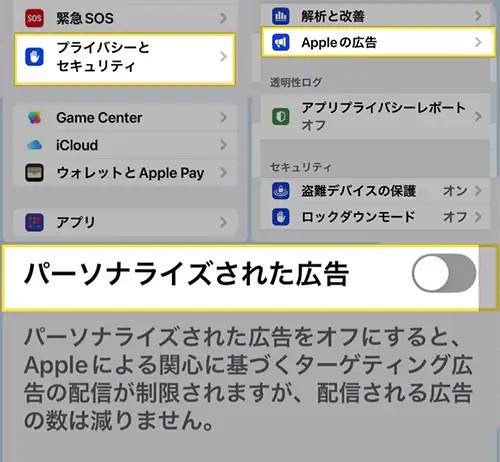
- 「設定」→「プライバシーとセキュリティ」
- 「Appleの広告」→「パーソナライズされた広告」をオフ
- 同じ「プライバシーとセキュリティ」の「トラッキング」→「Appからのトラッキング要求を許可」をオフ
これですべての広告が消えるわけではありません。
ただ、アプリをまたいだ追跡や、興味・関心に合わせた広告を減らせます。
追いかけてくる広告を減らす(Android)
Androidには、iPhoneより踏み込んだ方法があります。
広告の目印になっている広告IDそのものを削除できます。
- 「設定」アプリを開く
- 「Google」→「広告」をタップ
- 「広告IDを削除」を選ぶ
これまで蓄積されたあなたの興味・関心の情報が、広告側から切り離されます。
あわせて、同じ画面にある「広告のプライバシー」も確認してください。
ここでは「広告トピック」や「アプリから提案される広告」を個別にオフにできます。
端末によっては「設定」→「Google」→「すべてのサービス」→「広告」の中にあります。
何もしていないのに勝手にブラウザが開く
iPhoneの場合
考えられるのは3つです。
3つめは、「設定」→「一般」→「VPNとデバイス管理」で確認できます。
心当たりのない項目があれば削除してください。
Androidの場合
- Chrome →「⋮」→ 設定 → サイトの設定 →「ポップアップとリダイレクト」をブロックにする
- 「設定」→「アプリ」で、インストールした覚えのないアプリを削除する
- Chrome → 設定 → 通知 →「サイト」も確認する
どのアプリが原因か分からないときは、セーフモードで切り分けられます。
- 電源ボタンを長押しする
- 表示された「電源を切る」を長押しする
- 「セーフモードで再起動」をタップする
セーフモード中は、あとから入れたアプリが動きません。
この状態で広告が出なくなるなら、原因はインストールしたアプリのどれかです。
心当たりのある時期に入れたアプリから順に削除してください。
セーフモードでも出るなら、アプリではなくブラウザの通知かリダイレクトが原因です。上の1と3を確認してください。
通常どおり再起動すれば、セーフモードは解除されます。
この2つだけは、やらないでください
「ウイルスに感染しています」をタップしない
「あなたのiPhoneが3個のウイルスに感染しています」
「今すぐスキャンしてください」
Webページを見ている最中に突然表示されるこの手のウイルス警告は、偽物と考えてください。
WebサイトがあなたのiPhoneやAndroidの中身をスキャンすることは、技術的にできません。
不安を煽って、有料アプリを買わせたり、個人情報を入力させたりするのが目的です。
ひとつ注意があります。
ブラウザ自身が出す警告(Safariの「偽装されたWebサイトの警告」など)は本物で、これは無視してはいけません。
見分け方は単純です。
ページの中に出てきて、感染件数や残り秒数を見せて急かしてくるものが偽警告です。
出てきた警告が本物か偽物か判断できないときは、症状ごとに確認できる記事があります。
- iPhoneにウイルス警告が出た時の原因と対処方法|症状別チェック
- iPhoneに「ウイルス感染」の心配がいらない理由|セキュリティソフトは不要
- 「過去24時間以内に未知のソースによる攻撃」と出たときの対処
閉じるときは、広告の「×」ではなくタブごと閉じてください。
偽の「×」が仕込まれていることがあります。
検索で出てきた無名のブロックアプリを入れない
広告ブロックアプリは、その性質上、あなたが見ているページの中身を扱える立場にあります。
だからこそ、提供元が分からないアプリを入れるのは危険です。
広告を消すために入れたアプリが、閲覧情報を集めていたという事例があります。
変な広告を押してしまったときは
誤ってタップしてしまっても、慌てなくて大丈夫です。
広告を開いただけで、ただちにスマホが感染するようなことは通常ありません。
やることは3つだけです。
- そのタブを閉じる(広告の「×」ではなく、タブごと)
- 何も入力しない。名前、電話番号、Apple IDやGoogleのパスワード、カード番号は絶対に入れない
- アプリを入れてしまった場合は削除する
本当に気をつけるべきなのは、感染ではなく入力と課金です。
もしパスワードや個人情報を入力してしまったなら、そのパスワードをすぐ変更してください。
「無料お試し」などを申し込んでしまった場合は、登録が残っていないか確認します。
- iPhone:「設定」→ 自分の名前 →「サブスクリプション」
- Android:Google Playアプリ → 右上のアイコン →「お支払いと定期購入」
身に覚えのない登録があれば、その場で解約できます。
補足:なぜ、自分にばかりこんな広告が出るのか
止まったところで、ひとつだけ補足です。
多くのネット広告はターゲティング広告といって、閲覧履歴や検索履歴をもとに表示内容を決めています。
「足がかゆい」と一度検索しただけで、しばらく皮膚の画像を使った広告が出続けるのはそのためです。
本人はもう忘れているのに、広告だけが覚えている状態です。
そしてもう一つ。刺激の強い画像や不安を煽る表現は、思わず目が止まってしまうぶん、広告主にとって成果が出やすいという事情があります。
不快だと感じる広告ほど、繰り返し配信されやすくなります。
あなたのスマホが壊れているわけでも、変なサイトを見たせいでもありません。
よくある質問(FAQ)
- 広告ブロックアプリを入れたのに、まだ広告が出ます。なぜですか?
- 一般的なSafari・Chrome用の広告ブロッカーが効くのは、基本的にブラウザの中だけです。通知として届く広告、カレンダーに勝手に入る予定、アプリの中に表示される広告には効きません。ブロックアプリを入れても消えない場合は、この3つのどれかから来ています。まず通知の設定とカレンダーの購読一覧を確認してください。
- ロック画面に出てくる広告を今すぐ止めたいです。
- その通知を長押し(Android)または左にスワイプ(iPhone)してください。送信元のアプリ名やサイト名が表示されるので、そのまま通知をオフにできます。これがいちばん速い方法です。Androidでサイトから届いている場合は、Chromeの右上「⋮」から設定→通知→サイトを開き、覚えのないサイトをすべてオフにしてください。
- この広告はウイルスですか?スマホが乗っ取られたのでしょうか?
- ほとんどの場合、ただの広告です。ウイルスでも乗っ取りでもありません。「あなたのスマホがウイルスに感染しています」と表示する広告がありますが、これ自体が偽物です。WebサイトがiPhoneやAndroidの中身をスキャンすることは技術的にできません。タップせず、広告の×ではなくタブごと閉じてください。
- アプリの中に出る広告を消す方法はありますか?
- 標準の機能では消せません。アプリ内の広告はアプリの提供元が直接表示しているもので、ブラウザの設定もSafari・Chrome用のコンテンツブロッカーも届きません。現実的な選択肢は、有料版を購入する、別のアプリに乗り換える、またはMy Ad Centerの「デリケートなトピック」で広告の中身を変える、の3つです。なおAndroidには端末全体に効くプライベートDNSという設定もあり、これならアプリ内の広告も減らせますが、アプリが正常に動かなくなることがあるため、まずは広告の中身を変える方法から試すことをおすすめします。
- iPhoneのSafariで見ただけのサイトから、通知が届くことはありますか?
- 通常はありません。iPhoneでWebサイトが通知を送るには、利用者がそのサイトをホーム画面に追加している必要があります。ですからiPhoneで広告の通知が届く場合、送信元はインストール済みのアプリ、ホーム画面に追加したWebサイト、またはカレンダーのいずれかです。なおAndroidのChromeではサイトが直接通知を送れるため、Androidではこれが最も多い原因になります。
- カレンダーの予定を1件ずつ削除しても、また増えてしまいます。
- 予定ではなく、カレンダーそのものを削除する必要があります。iPhoneならカレンダーアプリを開き、画面下中央の「カレンダー」をタップして一覧を表示し、覚えのないカレンダー名の右にある「i」から「照会を削除」を選んでください。設定アプリのカレンダーアカウント内にある「照会したカレンダー」からも削除できます。カレンダー本体が残っているかぎり、予定は自動で追加され続けます。
まとめ
広告が消えないときは、ブロックを強くするのではなく、出ている場所に合った止め方をしているかを確かめてください。
- ロック画面に出る → 通知を長押し/左スワイプして送信元をオフ
- サイトを見ていると出る → ブラウザの広告・ポップアップ設定
- カレンダーに入る → 予定でなくカレンダーごと削除
- アプリの中に出る → 消せないので広告の中身を変える
- 勝手にブラウザが開く → プロファイルと不明なアプリを確認
全部やる必要はありません。
出ている場所に合った1つを直すだけで、たいてい止まります。