 困っている人
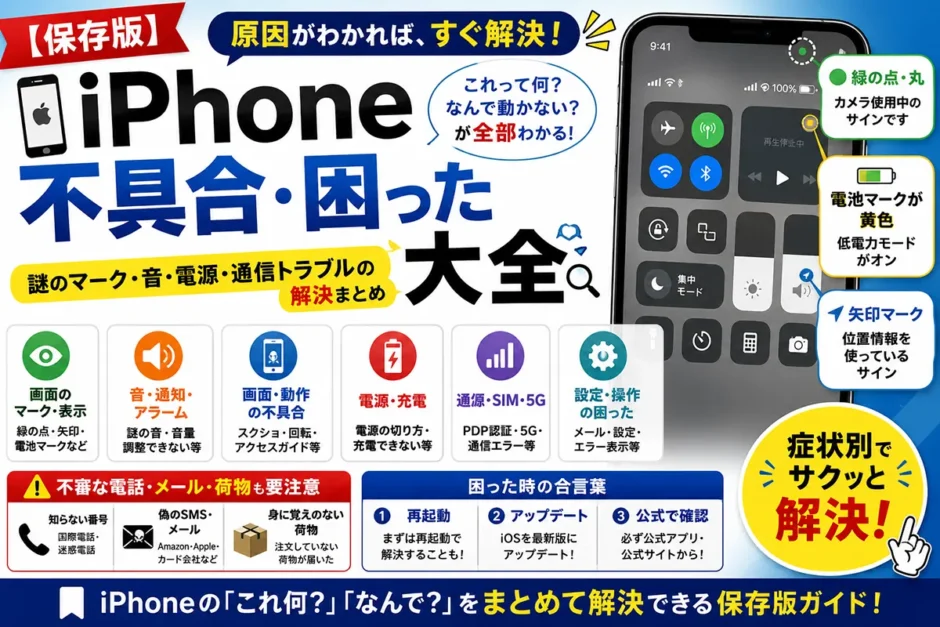
このページは、iPhoneの「これ何?」「なんで動かない?」を症状別にまとめた解決ハブです。その表示や不具合の“正体”がわかれば、不安が消えてすぐ対処できます。気になる症状からどうぞ。
緑の点や黄色い電池マークの意味、急に鳴る音の正体、電源・充電・通信のトラブル——「故障かも」と不安なものも、ほとんどは設定や仕様で説明がつきます。落ち着いて解決していきましょう。
- 画面のマーク・表示/音・通知・アラーム/画面・動作の不具合
- 電源・充電/通信・SIM・5G/設定・操作の困った
タップできる目次
まず多くの人が検索する「謎」ベスト4
「これ何?」と不安になりがちな、特に質問の多い4つ。タップで解決ページへ。
症状から探す|iPhone不具合事典
「今まさに困っている」人は、ここから症状を選んでください。見出しをタップすると、原因と対処が開きます。直らなければ詳しい記事へ。
カテゴリへジャンプ:
画面のマーク・表示の謎
電池マークが黄色になった
正体:低電力モードがオンになると電池マークが黄色に。故障ではありません。設定→バッテリーでオフにすれば元の色に戻ります。
左上・時計の横の「矢印」「青い紙飛行機」マーク
音・通知・アラーム
音量が調整できない・ボタンで変わらない
まず試す:「設定→サウンドと触覚→ボタンで変更」がオフだとボタンで音量が変わりません。コントロールセンターのスライダーでも調整できます。
どこからか謎の音・通知音が鳴る
まず試す:リマインダー・カレンダー・アラームや、アプリの通知音が原因のことが多いです。通知履歴や各アプリの通知設定で犯人を特定できます。
おやすみモード中にアラームは鳴る?
答え:鳴ります。おやすみモード(集中モード)でも、設定したアラームは鳴るので安心して使えます。
画面・動作の不具合
スクショに「フルページ」が出ない
まず確認:「フルページ」はSafariなど対応アプリ・対応画面でのみ表示されます。アプリによっては非対応です。
画面が自動回転しない/色が勝手に反転した
アクセスガイドが反応しない・終了できない
まず試す:サイドボタンのトリプルクリックで終了。反応しない時はパスコード/Face IDの設定確認や、強制再起動で復帰します。
電源・充電
電源の切り方がわからない
まず試す:ホームボタンのない機種はサイドボタン+音量ボタンを長押し→スライドで電源オフ。機種によって操作が違います。
充電できない・雷マークがすぐ消える
まず試す:ケーブル・アダプタ・端子の汚れを確認。雷マークが点いたり消えたりするのは接触不良が多いです。別のケーブルでも試しましょう。
通信・SIM・5G
「PDP認証に失敗しました」と出る
まず試す:モバイル通信の認証エラーです。機内モードをON→OFF、再起動で直ることが多いです。APN(構成プロファイル)設定の確認も有効。
5Gにつながっているか確認したい/5Gが遅い
「最後の回線が利用できなくなりました」と出る
答え:多くの場合そのまま発信すればOKです。あわてて設定を変えなくて大丈夫なことがほとんどです。
設定・操作の困った
メールの大量のフラグを一括で消したい
まず試す:標準メールアプリで「編集」→全選択→フラグ解除。たまったフラグをまとめて消せます。
「非使用のAppを取り除く」って何?消して大丈夫?
答え:使っていないアプリの本体だけ削除し、データは残す機能。容量の節約になりますが、再び使う時は再ダウンロードが必要(デメリット)です。
「MMS機能を有効にする必要があります」と出る
まず試す:写真などをSMS(メッセージ)で送る時に出ることがあります。設定→メッセージ→MMSメッセージをオンにすると解決します。
原因がわからない不具合の多くは、①iPhoneを再起動 ②iOSを最新版にアップデート ③それでもダメなら公式サポートへで解決します。このページをブックマークしておけば、次の「これ何?」もすぐ解決にたどり着けます。