パソコンに差したUSBメモリを開く手順と、使い終わったあとに安全に取り出す手順を、写真つきでまとめていきます。
なお「USBメモリ」「USBドライブ」「リムーバブルディスク」は、どれも同じものを指す呼び方です。
エクスプローラーでどの名前で表示されるかは、お使いのパソコンやUSBによって変わります。
タップできる目次
Windows 10でUSBドライブ(USBメモリ)を開く方法
USBドライブ(USBメモリ)を開く全体の手順は、下記の4STEPです。
- USBをパソコンに差し込みます
- タスクバーのフォルダマークを右クリックします
- エクスプローラーの左端にあるUSBメモリをクリック
- USBデータの中身が開きます
ここからは、USBドライブを開く手順を写真付きで解説していきます。
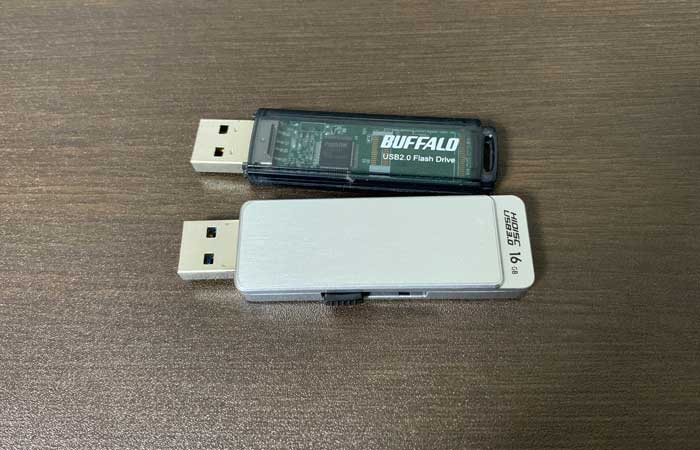
USBメモリを用意します。
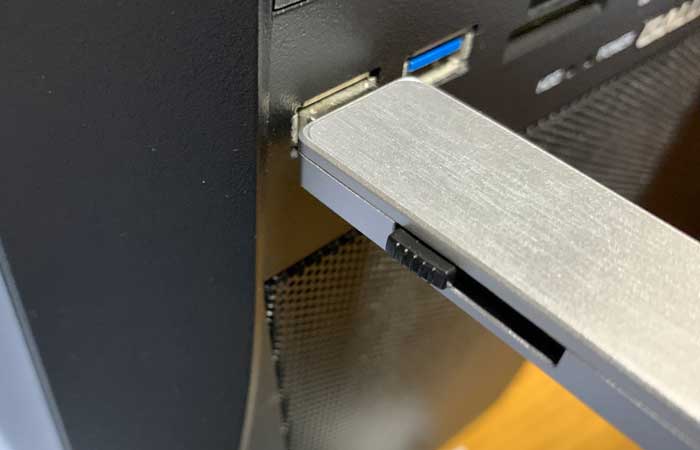
USBメモリを、パソコンのUSBポートに差し込みます。
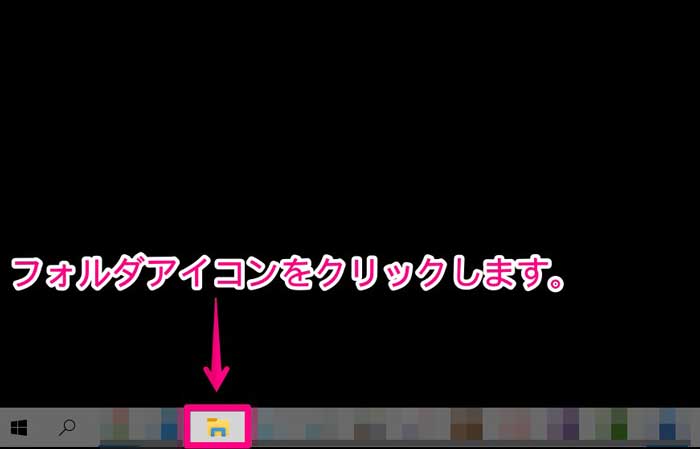
USBメモリを挿入したらタスクバーにあるフォルダアイコンを左クリックします。
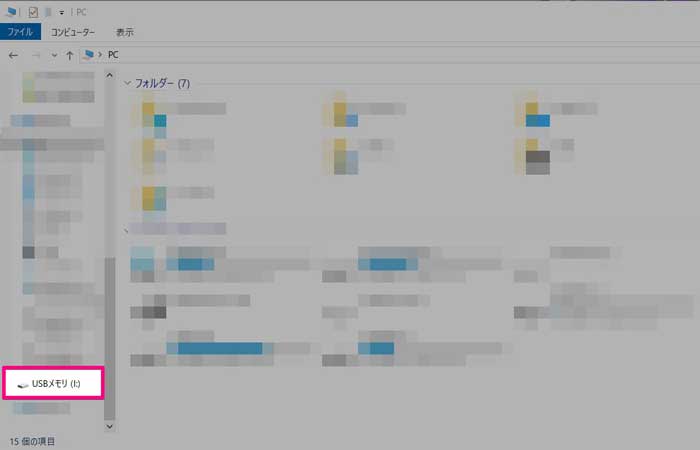
開いたエクスプローラーの左端のメニュー一覧から「USBメモリ」を左クリックします。(USBメモリのデバイス名称は設定などにより異なります)
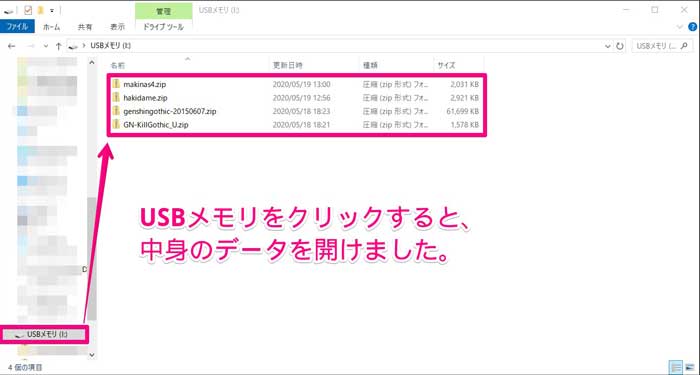
USBメモリの中身が開けました。
エクスプローラーで「USBメモリ」と表示されないとき
エクスプローラーの左側に出てくる名前は、いつも「USBメモリ」とは限りません。
「リムーバブルディスク」「USBドライブ」「ボリューム(E:)」のように、別の名前で表示されることがあります。
これはUSBに付けられた名前(ボリュームラベル)や、パソコンの設定によって変わるためです。
名前が違っていても中身は同じなので、そのままクリックすれば開けます。
見分け方は、パソコン本体のCドライブより下にあって、USBを差したときだけ増える項目を探すことです。
USBのデータは直接開かずコピーして使用
USBメモリのデータは、パソコンストレージにコピーしてから、コピーデータを操作するようにしましょう。
USBメモリから直接データを開いてしまうと、USBに保存されているデータの中身が変わってしまいます。
USBメモリの中身自体が変わってしまって問題ない場合のみ、そのまま開いて操作をするようにしましょう。
USBデバイスの安全な取り出し方(取り外し・抜き方)
USBを使い終わったら、正しい手順でデバイスを取り出していきましょう。
USBデバイスの取り出し方は、以下の手順です。
- タスクバーのフォルダマークを右クリックします
- エクスプローラーの左端にあるUSBメモリを右クリック
- 「取り出し」を左クリックします
- 「ハードウェアの取り外し(コンピューターから安全に取り外すことができます)」と表示されたらUSBを外します
タスクバーにあるフォルダアイコンを左クリックします。開いたエクスプローラーの左端のメニュー一覧から「USBメモリ」を右クリックします。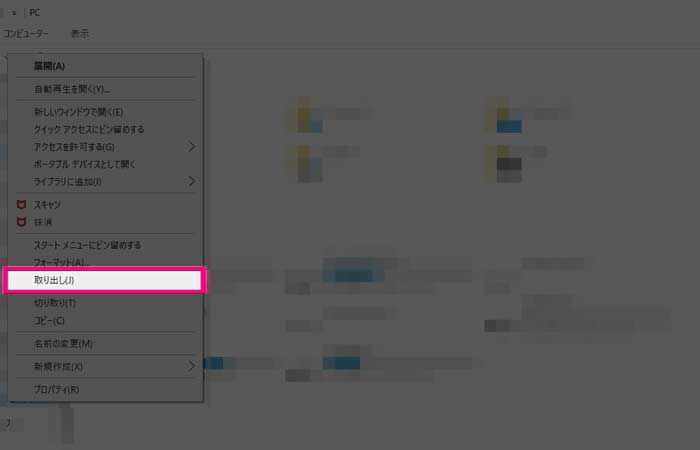 取り出しを左クリックします。
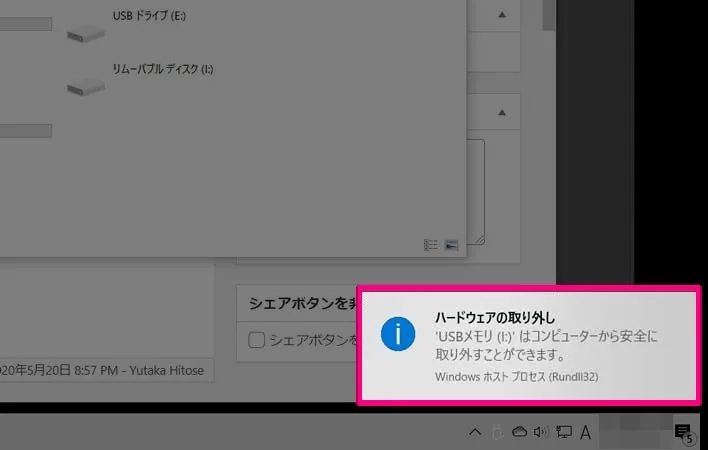 ディスプレイモニターの右下に「ハードウェアの取り外し(コンピューターから安全に取り外すことができます)」と表示されたら、USBメモリは取り外しても大丈夫です。
USBを抜いたあとに差し直す予定があるときは、上で説明したエクスプローラーからの「取り出し」を使ってください。
関連記事
【再起動は不要】パソコンでSDカードを安全に取り外した後に再認識させる方法(認識してくれないを解決する)
Windows・PCの困った大全(症状別まとめ)を見る