※本記事にはアフィリエイト広告(PR)を含みます。紹介する商品やサービスは、報酬の有無にかかわらず実際に使用・確認した内容をもとに選んでいます。広告について
SONYのICカードリーダーRC-S380の初期設定方法について解説していきます。 パソコンに外付けカードリーダー(パソリ)をつければ、自宅でマイナンバーカードを読み込んで個人認証をすることできるので、確定申告(E-Tax)などを済ませることができます。 【※追記】 新型コロナウィルスによる、1人10万円の給付金をWindowsパソコンからオンライン申請する場合にも、マイナンバーカード読み取りのためにICカードリーダーが必要です。この記事の概要・RC-S380の初期設定方法を知りたい ・RC-S380のドライバインストール方法知りたい ・パソリの使い方を知りたいタップできる目次
パソリとは
パソリとは、ソニーの外付けICカードリーダーの名称です。Windows10パソコンのUSBポートに、RC-S380Pなどを接続することで、マイナンバーカードの読み込みが可能となります。例えば、オンラインの確定申告(E-tax)、自宅パソコンでのSuica・Edyなどへのチャージ(入金)ができるようになります。 また、各種Felicaポートを使った作業もできるようになります。 例えば、Suica/Edy/Waonなどの、残高確認なども気軽に自分のパソコンで実行できるようになります。 購入検討中でパソリの機器ごとの違いなどは、こちらが参考になります。 【パソリの選び方】SONY RC-S380、RC-S380/S、RC-S380/Pの違い、どれを買うべきか?- Windows10
 RC-S380(パソリ)を購入、開封してみました。
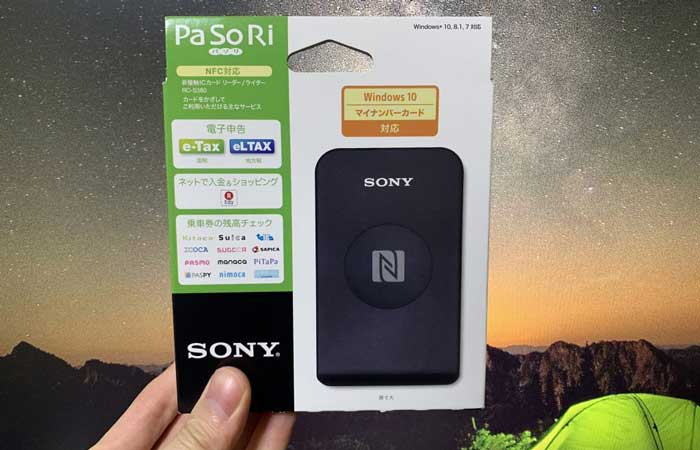
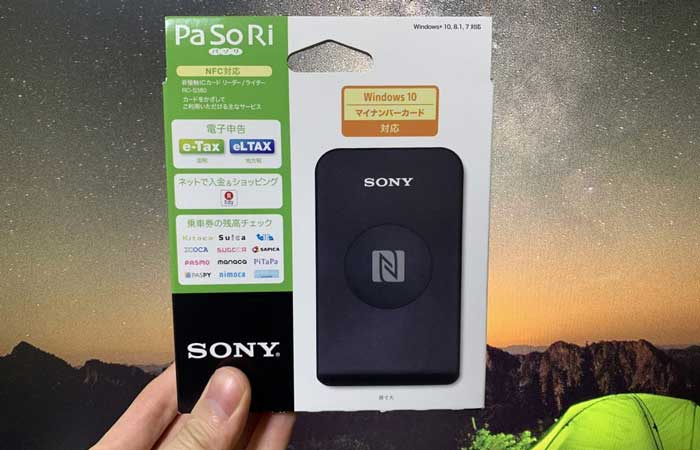 SONY RC-S380(パソリ)の外箱のオモテ面です。箱には、「マイナンバーカード対応・Windows10対応」と記載があります。
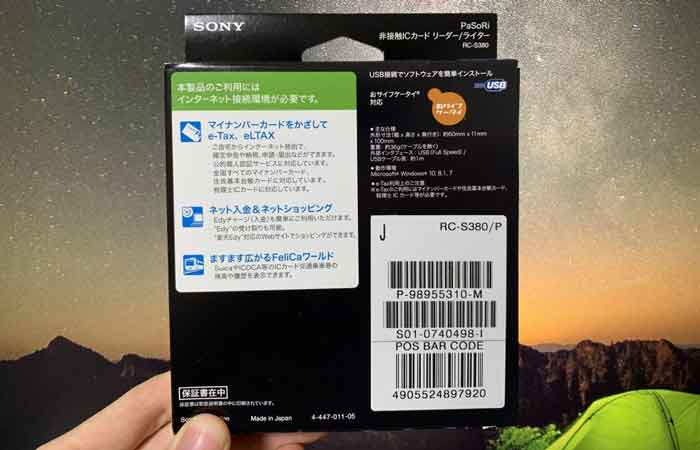 SONY RC-S380/Pの化粧箱のウラ面です。箱の裏面には、「マイナンバーカードをかざしてe-Tax」「Edy・Suicaへの入金(チャージ)」といった文章が記載されています。
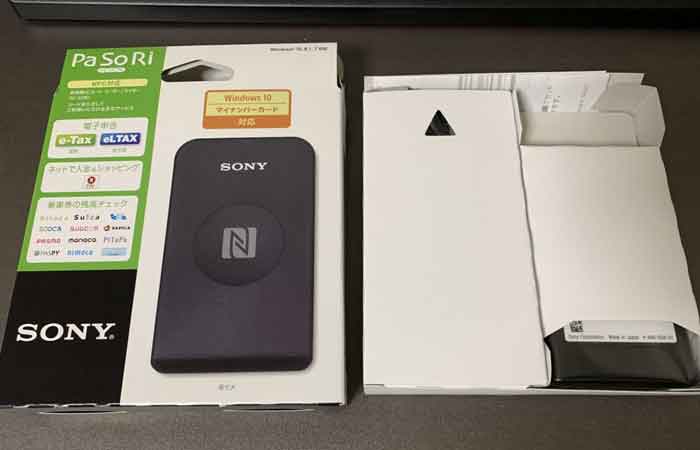 箱を開封すると、さらに白い箱がでてきました。
 RC-S380の白いダンボールを取り除くといろいろな部品が出てきました。
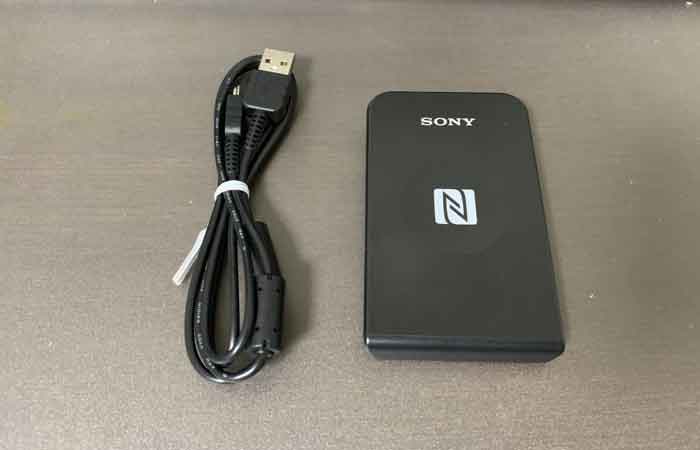 本当に必要なパーツはこの2つだけです。
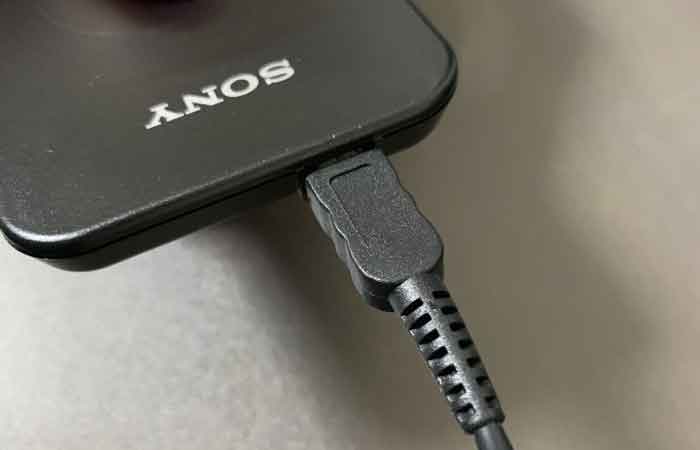 RC-S380(パソリ)の本体と付属のUSBケーブルを接続して、Windows10のパソコンに接続していきます。
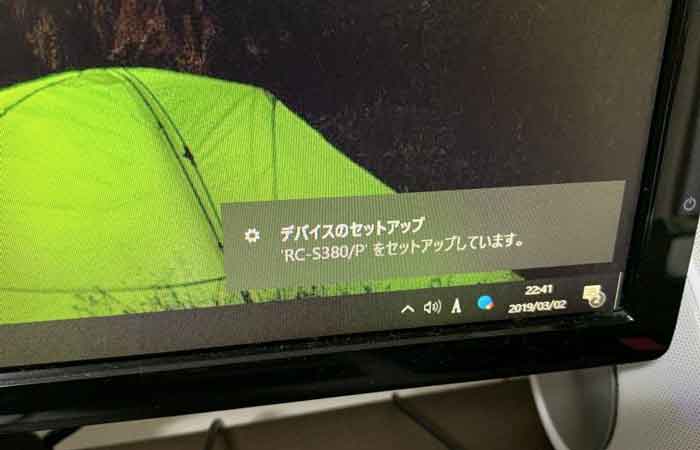 付属のケーブルを使って、RC-S380の本体とパソコンへUSBケーブルで接続します。
RC-S380のドライバをダウンロードする方法
外付けアクセサリは「ドライバ」をインストールしないと使用できません。 パソリに関しても同じなので、ドライバをインストールする作業に入っていきます。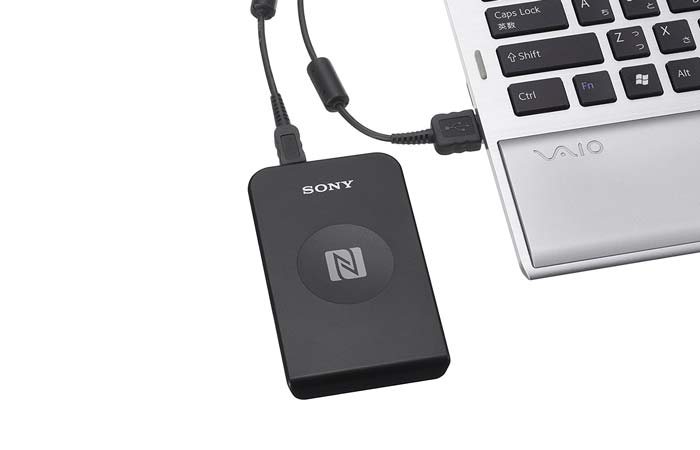 「パソリをWindowsパソコンに繋ぐだけでインストーラーが起動する」と公式の説明書には記載されています。私の場合は、自動では起動しませんでしたので、説明書にそって”手動でパソリドライバをインストール”していきます。
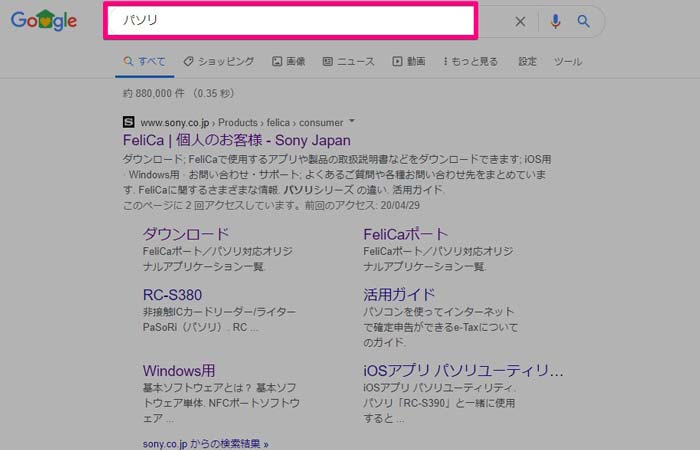 Googleなどの検索窓に「パソリ」と入力して検索します。
面倒な場合は下記リンクからも同じ場所にアクセスできます。「FeliCa|個人のお客様-Sony Japan」
Googleなどの検索窓に「パソリ」と入力して検索します。
面倒な場合は下記リンクからも同じ場所にアクセスできます。「FeliCa|個人のお客様-Sony Japan」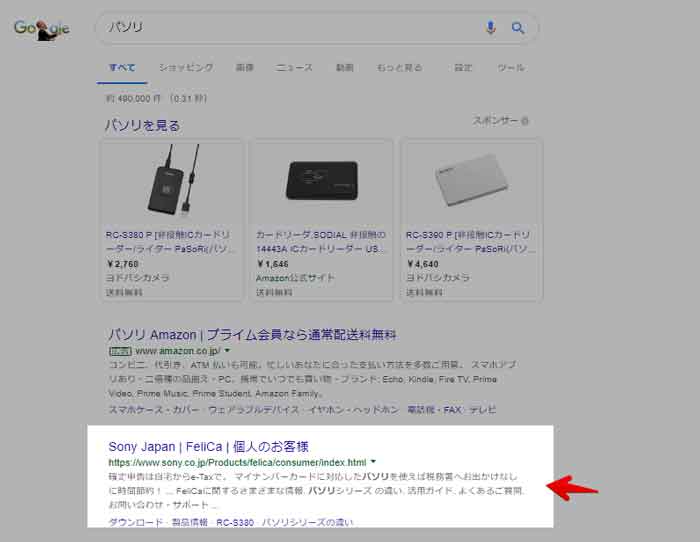 「FeliCa|個人のお客様-Sony Japan」と記載されたSony公式サイトへアクセスします。
広告を以外では、検索結果の一番上に表示されます。
アクセスして、軌道に必要なソフトウェアドライバをダウンロードしていきます。
「FeliCa|個人のお客様-Sony Japan」と記載されたSony公式サイトへアクセスします。
広告を以外では、検索結果の一番上に表示されます。
アクセスして、軌道に必要なソフトウェアドライバをダウンロードしていきます。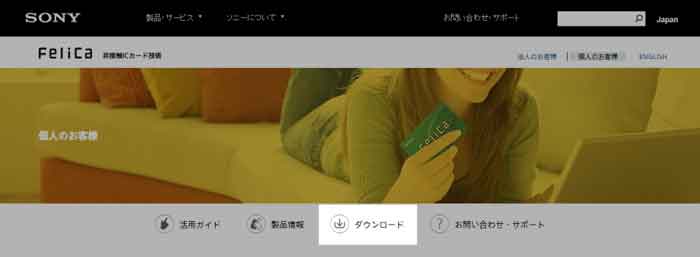 サイトのヘッダーバーにある「ダウンロード」をクリックします。
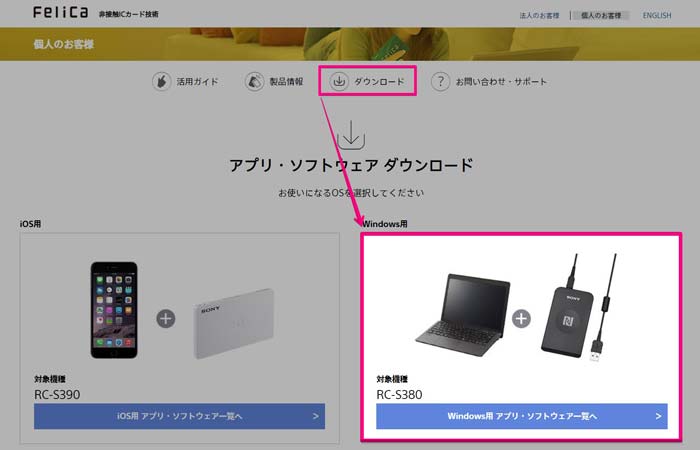 上部のメニューバーにある「ダウンロード」をクリックすると、上記の画面になります。
対象機種:RC-S380「Windwos用アプリ・ソフトウェア一覧へ」をクリックします。
上部のメニューバーにある「ダウンロード」をクリックすると、上記の画面になります。
対象機種:RC-S380「Windwos用アプリ・ソフトウェア一覧へ」をクリックします。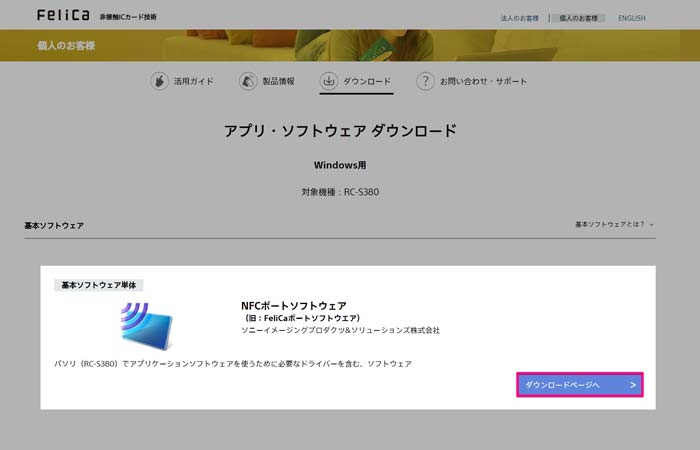 NFCポートソフトウェア、パソリ(RC-S380でアプリケーションソフトウェアを使う為に必要なドライバーを含む)と記載がありますので、「ダウンロードページへ」のボタンをクリックします。
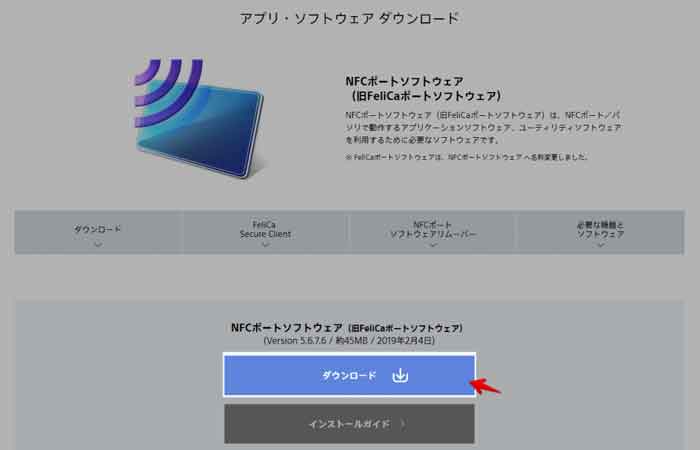 NFCポートソフトウェアアイコンができるのでダブルクリックします。
ダブルクリックをすると、約款などが表示されるので「同意します」を押していきましょう、パソリのドライバなどのソフトウェアのダウンロードは終了です。
NFCポートソフトウェアアイコンができるのでダブルクリックします。
ダブルクリックをすると、約款などが表示されるので「同意します」を押していきましょう、パソリのドライバなどのソフトウェアのダウンロードは終了です。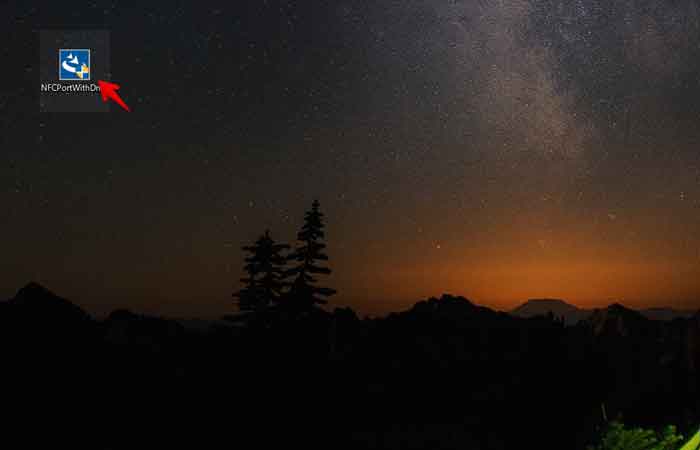 ダウンロードが完了すると「NFCポートソフトウェア」のアイコンが追加されているのでダブルクリックします。ダブルクリックをすると、約款などが表示されるので「同意します」をクリックして進めていきます。
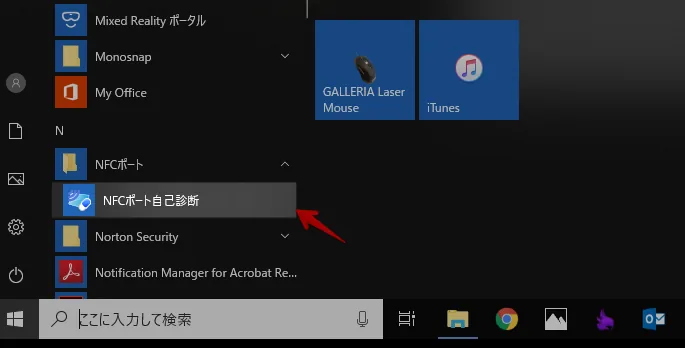 Windowsのスタート画面を表示して、”すべてのプログラム”という項目の中に「NFCポート自己診断」というアイコンが追加されています。
アイコンをクリックすると、別窓が開きますので、画面の指示通りにすすめていきましょう。
Windowsのスタート画面を表示して、”すべてのプログラム”という項目の中に「NFCポート自己診断」というアイコンが追加されています。
アイコンをクリックすると、別窓が開きますので、画面の指示通りにすすめていきましょう。RC-S380、RC-S380Pの違いとは
今回記事で紹介しているSONY RC-S380ですが、RC-S380/Pと全く同じ商品のことを示しています。 RC-S380/Sが、法人用の型番のため、法人用と区分けするために、/Pと表記されることがあります。 ちなみに法人用には、保証書同梱なし、コールセンターが使えない、ドライバなどの自動更新機能がない、など多くの制約があります。 個人で使用する場合には、RC-S380(RC-S380P)を購入するのがおすすめです。 【パソリの選び方】SONY RC-S380、RC-S380/S、RC-S380/Pの違い、どれを買うべきか?- Windows10
 関連記事
Windows・PCの「困った」は他にも?
Windows・PCの困った大全(症状別まとめ)を見る
Windows・PCの困った大全(症状別まとめ)を見る
白黒の紙ベースの説明では不安でしたが、大変、わかりやすく、一人でドキドキしながら、出来ました。
助かりました。
>まりもりも 様
コメントありがとうございます。
パソリは便利ですが、使いはじめの初期設定方法は、
わかりづらいですよね(;’∀’)
私もドライバのダウンロード手順など戸惑ったので、
もし、この記事がお役に立っていたら嬉しいです!
>>まりもりも さん
コメントありがとうございます。
慣れない操作は不安ですよね(;’∀’)
お役に立っていましたら嬉しいです♪