※本記事にはアフィリエイト広告(PR)を含みます。紹介する商品やサービスは、報酬の有無にかかわらず実際に使用・確認した内容をもとに選んでいます。広告について
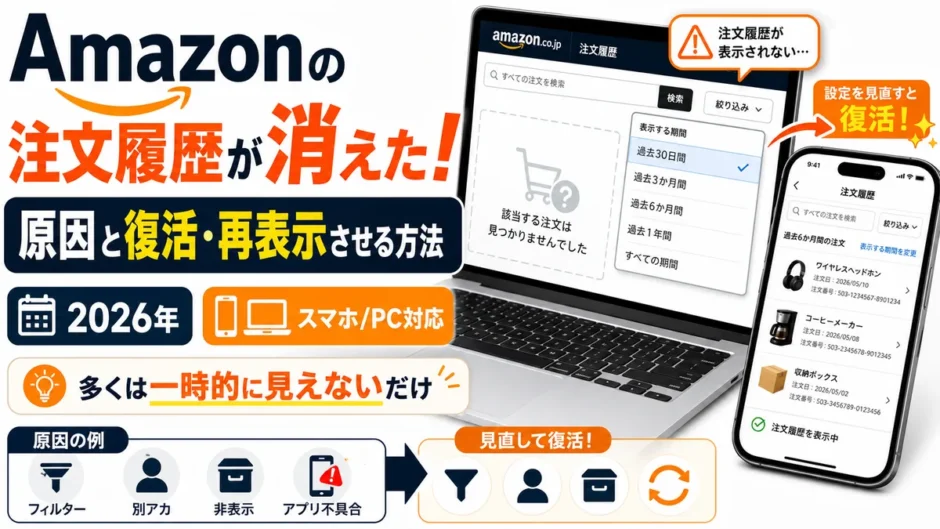
「昨日まであったAmazonの注文履歴が、急に消えた…」
そんな時でも、多くのケースは「本当に消えた」のではなく「一時的に見えなくなっているだけ」です。落ち着いて操作すれば、元に戻せることがほとんどです。
この記事では、Amazonの注文履歴が消えた原因を、多い順・症状別にたどれるようにまとめました。あてはまる症状から対処法へ進んでください。
※なお、この記事で扱うのは「注文履歴(実際に買った商品の履歴)」です。トップページの「最近チェックした商品」などの閲覧履歴とは別物なので、そちらをお探しの場合はご注意ください。
症状別ナビ
Amazonの注文履歴、どんなふうに消えましたか?
昔の注文だけ見えない
対処法を見る →
注文履歴が全部消えた
対処法を見る →
一部の注文だけ消えた
注意点を見る →
アプリだけ表示されない
対処法を見る →
注文したのに履歴に無い
対処法を見る →
乗っ取りが心配
対処法を見る →
タップできる目次
原因①:期間フィルターが「過去3か月」になっている(最も多い)
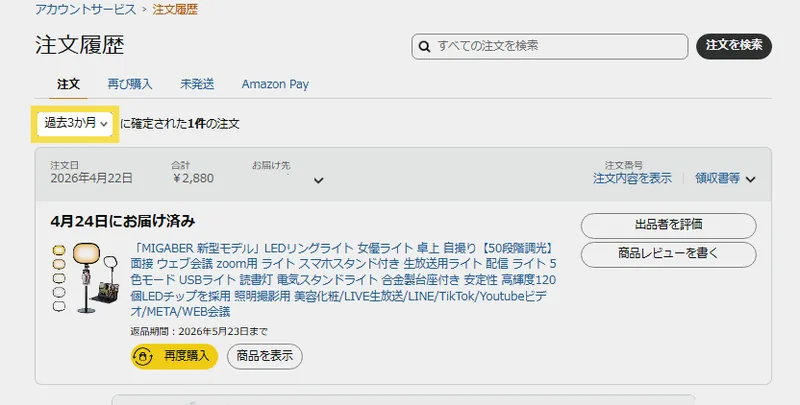
▲ 表示期間が「過去3か月」だと、それ以前の注文は表示されず「見つかりません」となる
注文履歴が消えたと感じるとき、一番多いのがこれです。
Amazonの注文履歴は、初期状態では「過去3か月」や直近だけが表示される設定になっていることがあります。
そのため、少し前に買った商品が「消えた」ように見えてしまいます。
まずはAmazonにアクセスし、注文履歴ページを開きましょう。ページ上部にある期間のプルダウンを開き、「今年」や見たい年(〇〇年)に切り替えてください。
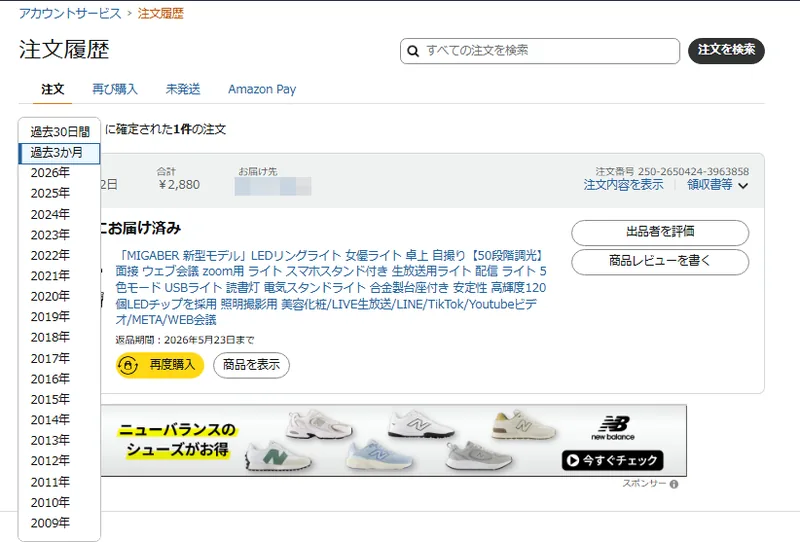
▲ 期間のプルダウンを開き、見たい年や「すべての期間」を選ぶ
これだけで、過去の注文がまとめて表示されることがほとんどです。Amazonの注文履歴は、基本的にアカウントを作ってからの全期間ぶんが残り続けます。
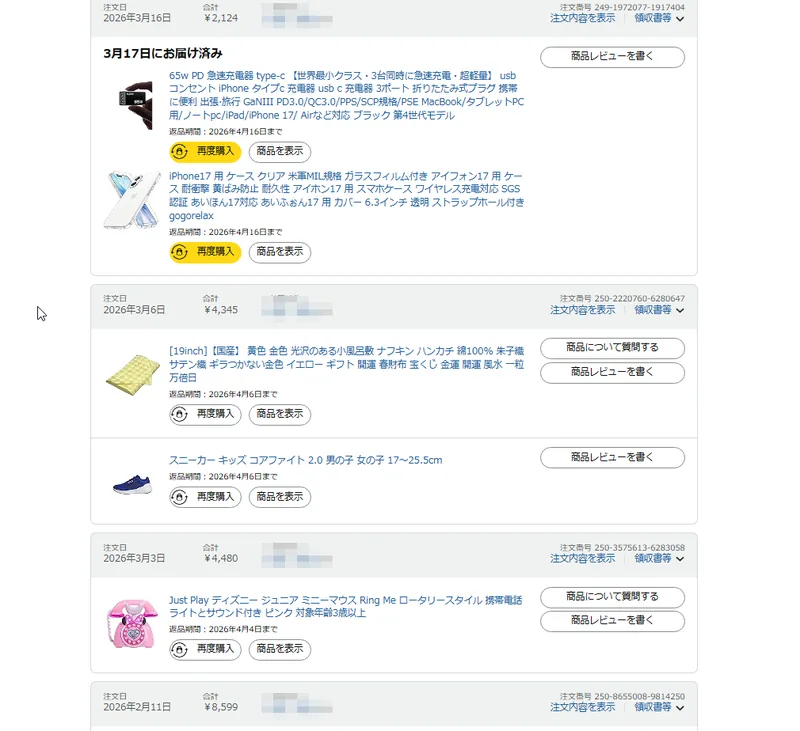
▲ 期間を広げると、過去の注文がこのように一覧で表示される(復活)
スマホアプリで期間を変えて表示する手順
スマホアプリの場合も操作は同じです。注文履歴の「絞り込み」から「注文日でフィルタリング」を開き、見たい年(または「すべての期間」)を選んで「適用」します。
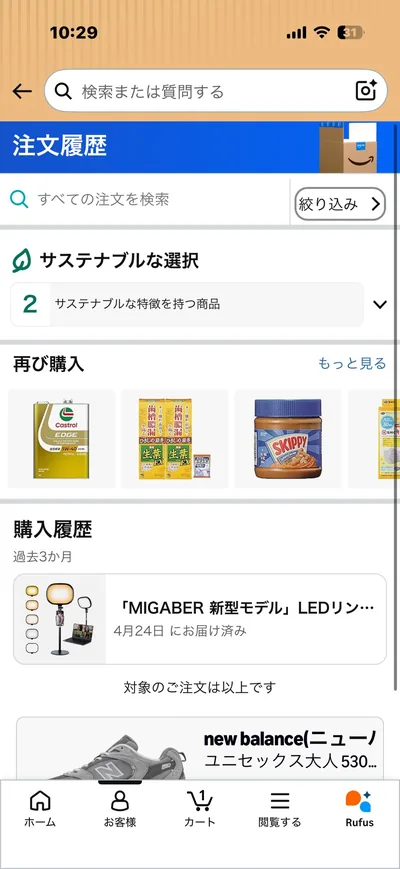
▲ スマホアプリの注文履歴。右上の「絞り込み」から期間を変更できる
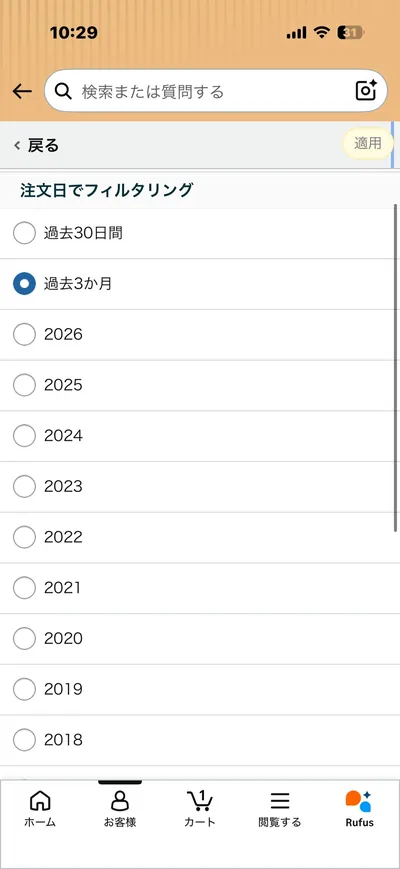
▲ 「注文日でフィルタリング」で、過去3か月から見たい年を選んで「適用」する
原因②:別のアカウントでログインしている
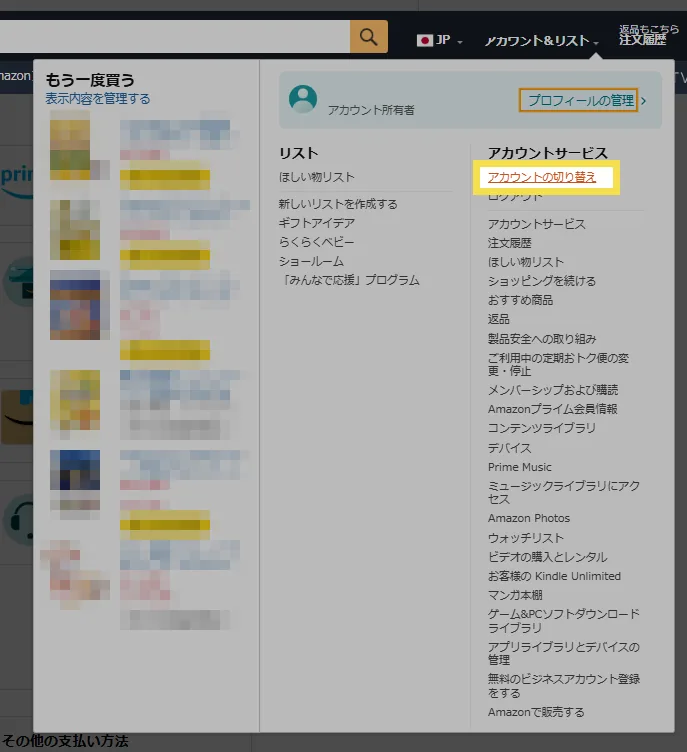
▲ パソコンでは「アカウント&リスト」→「アカウントの切り替え」で別アカウントを確認できる
「履歴が全部消えた」ときに疑うべきなのが、これです。
Amazonは、メールアドレスや電話番号ごとに別のアカウントになります。
知らないうちに別のメール・電話番号で作ったアカウントにログインしていると、注文履歴が空っぽに見えます。
一度ログアウトし、いつも注文に使っているメールアドレス(または電話番号)でログインし直してください。
複数アカウントを持っている場合は、それぞれでログインして履歴を確認しましょう。
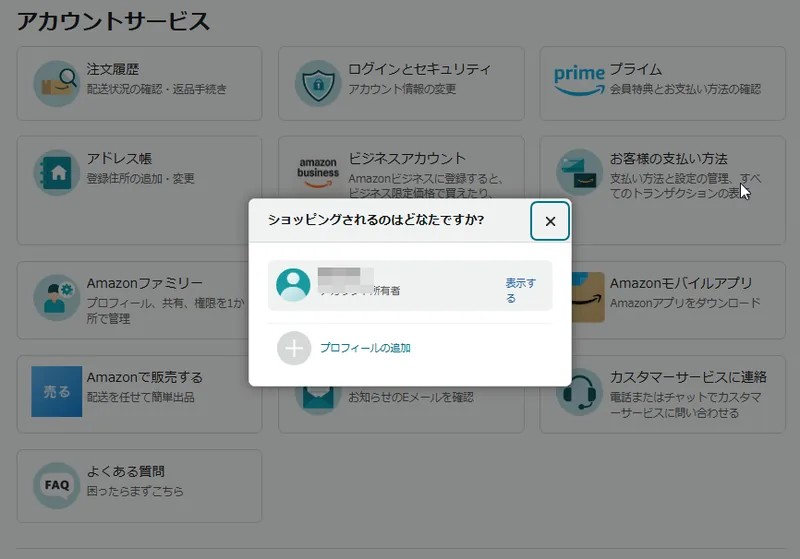
▲ 「ショッピングされるのはどなたですか?」で、使用中のプロフィールを確認・切り替えできる
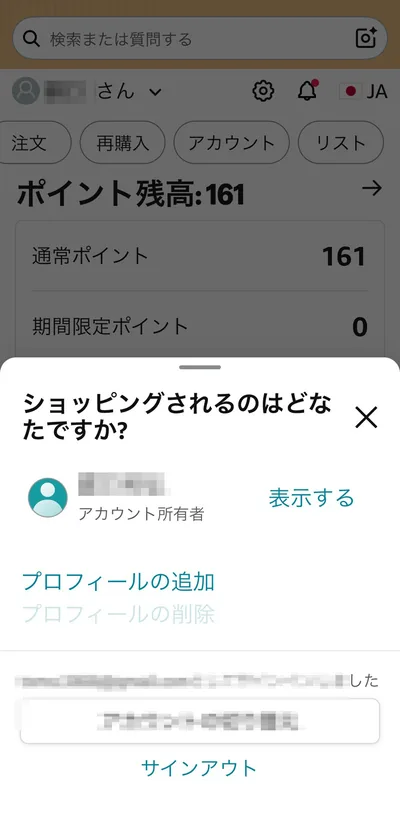
▲ スマホアプリでは「アカウントの切り替え」から、今サインイン中のアカウントを確認できる
【注意】以前の「非表示(アーカイブ)」機能は現在廃止されています
かつてAmazonには、注文を一覧から隠す「非表示(アーカイブ)」機能があり、これで注文が見えなくなっているケースがありました。
しかしこの「非表示(アーカイブ)」機能は2025年5月15日に廃止されました。さらに、過去に非表示にしていた注文も2025年8月19日以降は通常の注文履歴に自動で再表示されています。そのため、注文を新たに非表示にしたり、非表示を解除して戻したりする操作はできません。
「一部の注文だけ見当たらない」という場合は、非表示ではなく、期間フィルター(原因①)や別のアカウントでのログイン(原因②)が原因である可能性が高いので、そちらを先に確認してください。
原因④:アプリの不具合・アップデートで表示場所が変わった
スマホアプリだけで履歴が表示されない場合は、アプリ側の一時的な不具合か、アップデートによる表示変更が疑われます。
Amazonアプリはアップデートのたびに画面のデザインやメニューの位置が変わることがあり、注文履歴が「消えた」ように見えて、実は場所が移動しているだけ、というケースが少なくありません。
アカウントメニューの中や、「再び購入」などのタブもあわせて確認してみてください。
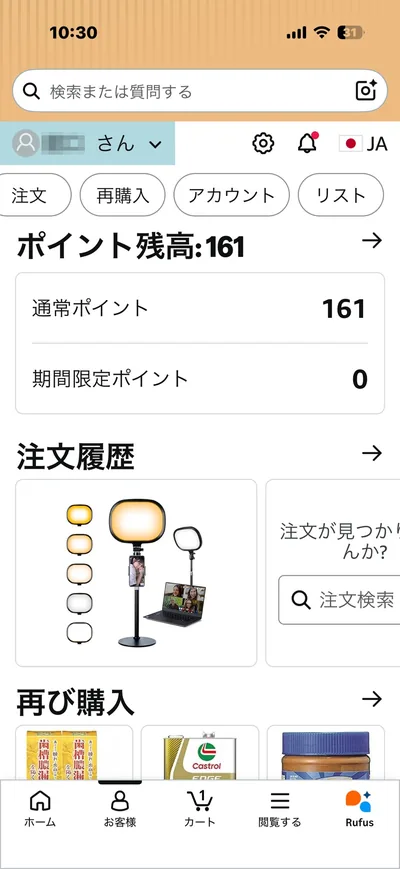
▲ アプリのホーム画面。注文履歴の場所はアップデートで変わることがある
まずはアプリを完全に終了して、もう一度開いてみてください。
それでも直らないときは、アプリを最新版に更新し、一度ログアウトして再ログインしましょう。
パソコンやスマホのブラウザから同じアカウントで見ると表示される場合は、アプリ側の問題と判断できます。
原因⑤:注文が完了していなかった(未確定・キャンセル)
「注文したはずなのに履歴に無い」ときは、そもそも注文が確定していなかった可能性があります。
カートに入れただけ、決済でエラーが出た、在庫切れで自動キャンセルされた、といったケースです。
注文が成立していれば、Amazonから注文確認メールが届いているはずなので、まずメールを確認してください。
確認メールが見当たらない場合は、注文自体が成立していない可能性が高いです。
注文履歴の「未発送」タブを開くと、まだ発送されていない注文が残っていないかも確認できます。
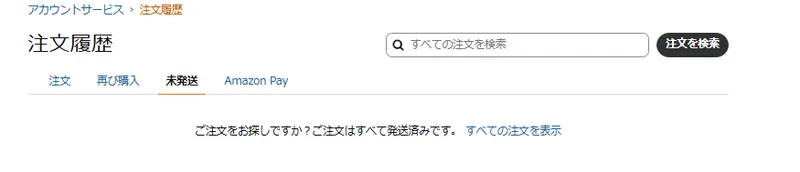
▲ 注文履歴の「未発送」タブ。すべて発送済みなら未発送の注文は表示されない
「そもそも注文できていたのか」「注文確認メールが来ない」といった不安がある場合は、Amazonの注文確認をする方法もあわせてご覧ください。
原因⑥:【要注意】アカウントへの不正アクセスの可能性
ここは正直にお伝えします。上の原因にあてはまらず、身に覚えのない注文がある・パスワードが変わっている・サインイン通知が届いたといった場合は、アカウントへの不正アクセス(乗っ取り)を疑う必要があります。
その場合は、すぐにパスワードを変更し、2段階認証を設定してください。
あわせて、アカウントサービスの「ログイン中の端末」から、見覚えのない端末をサインアウトさせておくと安全です。
ただし、多くの「消えた」は原因①〜③で解決します。まずは落ち着いて、上から順に確認してみてください。
確定申告・保証で購入記録が必要な場合(記録は残っています)
「経費や確定申告のために必要なのに、履歴が消えて困っている」という方も多いはずです。
安心してください。Amazon側の注文記録そのものは基本的に消えず、長期間残り続けます。表示上見えなくなっているだけで、正しいアカウントと期間で開けば呼び出せます。
購入の証明として使いたい場合は、注文履歴から領収書や購入明細書を発行・印刷できます。
発行・印刷の手順はAmazonの領収書を発行・印刷する方法、宛名を会社名などに変えたい場合はAmazonの領収書の宛名を変える方法をご覧ください。
それでも見つからない時は、Amazonに問い合わせを
ここまでの方法を試しても注文履歴が見つからず、どうしても必要な場合は、Amazonのサポートに問い合わせるのが確実です。
Amazon側には注文の記録が残っているため、状況を伝えれば確認してもらえます。チャットや電話での方法はAmazonに問い合わせする方法にまとめています。
今後また慌てないために、注文に使うアカウントを1つに決めておく、必要な領収書はその都度保存しておくのがおすすめです。
注文履歴の基本的な見方・削除方法はこちら
そもそもの確認・非表示・削除の手順は、Amazonの注文履歴(購入履歴)を確認・削除する方法でくわしく解説しています。あわせてご覧ください。
よくある質問(Amazonの注文履歴が消えた)
- 消えたAmazonの注文履歴は復活できますか?
- 多くの場合は復活できます。期間フィルターを「年」に切り替える、正しいアカウントでログインし直す、アプリを更新する、のいずれかで元に戻ることがほとんどです。Amazon側の注文記録自体は基本的に残っています。
- 何年も前の注文が消えたように見えるのはなぜ?
- 注文履歴の初期表示が「過去3か月」など直近に絞られているためです。期間のプルダウンで見たい年に切り替えれば、古い注文もさかのぼって表示できます。
- 以前あった「非表示(アーカイブ)」機能は今も使えますか?
- 現在、Amazonの注文を非表示にする(アーカイブ)機能は廃止され、利用できなくなっています。注文を隠したり、非表示を解除して戻したりする操作はできません。見当たらない注文は、期間フィルターや別アカウントを確認してください。
- 注文履歴が全部消えたら乗っ取りですか?
- 必ずしもそうではありません。まず別のメール・電話番号のアカウントでログインしていないかを確認してください。身に覚えのない注文やパスワード変更がある場合のみ、乗っ取りを疑いパスワード変更・2段階認証を行いましょう。
- アプリでは消えたのにブラウザでは見えるのはなぜ?
- アプリの一時的な不具合やキャッシュが原因です。アプリの再起動・最新版への更新・再ログインで直ることが多いです。
- 注文したのに履歴に出てこないのはなぜ?
- 注文が未確定・決済失敗・キャンセルになっている可能性があります。Amazonからの注文確認メールが届いているか確認してください。届いていなければ注文自体が成立していない可能性が高いです。
Amazonのよくある困った!解決まとめ(保存版)を見る