 困っている人
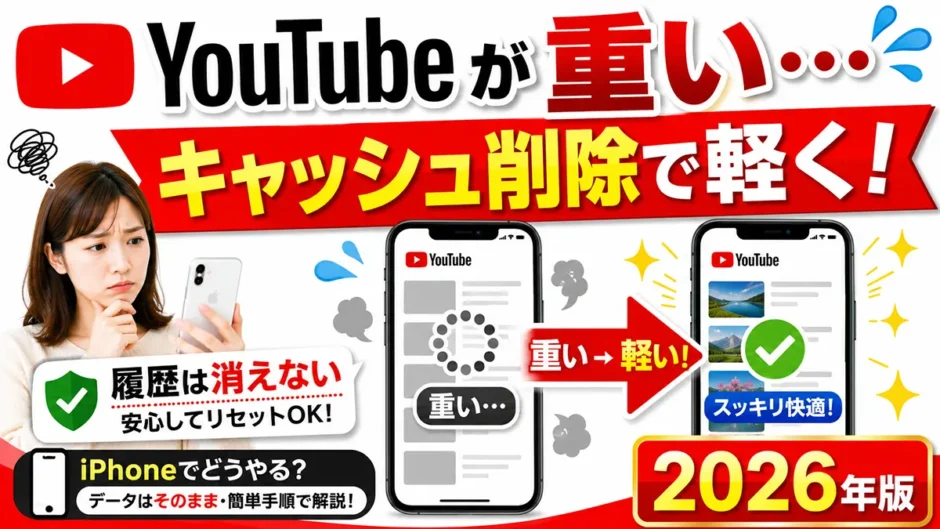
YouTubeを見続けていると、動作が重くなったり、iPhoneの容量を意外と食ってきますよね。
そんなときに効くのがYouTubeのキャッシュ削除(リセット)です。
でも一番気になるのは、「視聴履歴や登録チャンネルまで消えないか」ですよね。
結論から言うと、それらはGoogleアカウントに保存されているので消えません。安心してください。
この記事では、その理由とiPhoneでの正しい手順、そして注意したいオフライン保存動画のことまで、やさしく解説します。
・iPhoneのYouTubeにはキャッシュだけを消す機能がありません
・確実なのはアプリを入れ直す(取り除く/削除)方法
・視聴履歴・登録チャンネル・再生リストは消えません(再ログインで復元)
・ただしオフライン保存した動画は消えるので注意
それでは、まず一番気になる「何が消えて、何が残るのか」から見ていきましょう。
タップできる目次
YouTubeのキャッシュを消すとどうなる?
キャッシュとは、サムネイルや動画を速く読み込むための一時データです。
これが溜まると、YouTubeが重くなったり、iPhoneの容量を圧迫したりします。
大事なのはここ。
あなたのアカウント情報は、iPhoneの中ではなくGoogleアカウント(クラウド)に保存されています。
つまり、再ログインすれば中身はそのまま元通り。
登録チャンネルも履歴も、ちゃんと戻ってくるので安心してくださいね。
では、実際にどうやって消すのか。
iPhoneならではのポイントがあるので、次で説明します。
iPhoneでYouTubeキャッシュを消す手順
じつはiPhoneのYouTubeアプリには、「キャッシュ削除」のボタンがありません。
そのため、アプリをいったん入れ直すのが、確実な方法になります。
このとき、似た2つのボタンがあります。
キャッシュをしっかりリセットしたいなら、「Appを削除」のほうを選びます。
削除して入れ直したら、Googleアカウントでログインするだけ。
動作が軽くなり、容量もスッキリするはずですよ。
それでも重い・容量が減らないときは
入れ直しても、まだ重い・容量が減らない。
そんなときは、次の順番で確認してみましょう。
まずはiPhoneを再起動。
一時的な不調なら、これだけで直ることも多いです。
それでもYouTubeの容量が大きい場合、原因はオフライン保存した動画かもしれません。
これは次の章でくわしく見ていきます。
なお、YouTubeに限らずiPhone全体が重い場合は、iPhoneの動作が重い時の対処もあわせてどうぞ。
ストレージ全体を整理したいときは、ストレージ「その他」を減らす方法も参考になります。
オフライン保存した動画は消えるので注意
ひとつだけ、気をつけたいことがあります。
YouTube Premiumなどでオフライン保存(ダウンロード)した動画は、アプリを削除すると一緒に消えてしまいます。
とはいえ、消えるのは”本体に保存した動画ファイル”だけ。
再ダウンロードすればまた見られるので、必要な動画があるときだけ気をつければ大丈夫です。
逆に言えば、見終わったオフライン動画が容量を食っていることも多いので、定期的に整理すると、iPhoneが軽くなりますよ。
まとめ
iPhoneのYouTubeにはキャッシュだけを消す機能がないので、入れ直すのが確実でしたね。
手順は設定 → 一般 → iPhoneストレージ → YouTube → Appを削除 → 入れ直すです。
視聴履歴も登録チャンネルもGoogleアカウントに残るので、再ログインで元通り。
オフライン保存した動画だけ、消える点に気をつけてくださいね。
LINEなど他のアプリや、iPhone全体のキャッシュも整理したいときは、iPhoneキャッシュクリアの基本ガイドからどうぞ。
「クリーナーアプリは必要?」が気になる人は、キャッシュ削除アプリおすすめもあわせて読んでみてください。
- YouTubeのキャッシュを消すと視聴履歴は消えますか?
- 消えません。視聴履歴・登録チャンネル・再生リストはGoogleアカウント(クラウド)に保存されているため、アプリを入れ直しても、再ログインすれば元通りに復元されます。
- iPhoneのYouTubeにキャッシュ削除ボタンはありますか?
- ありません。iPhoneのYouTubeアプリには個別にキャッシュだけを削除する機能がないため、設定→一般→iPhoneストレージからアプリを削除して入れ直すのが確実な方法です。
- 「Appを取り除く」と「Appを削除」の違いは?
- 「取り除く」はアプリ本体だけ削除しデータを残すため、キャッシュは残りがちです。「削除」はキャッシュも含めて完全にリセットします。キャッシュをしっかり消したい場合は「削除」を選び、入れ直してください。
- オフライン保存した動画はどうなりますか?
- アプリを削除すると、オフライン保存(ダウンロード)した動画も一緒に消えます。ただし消えるのは本体に保存した動画ファイルだけで、再ダウンロードすればまた視聴できます。