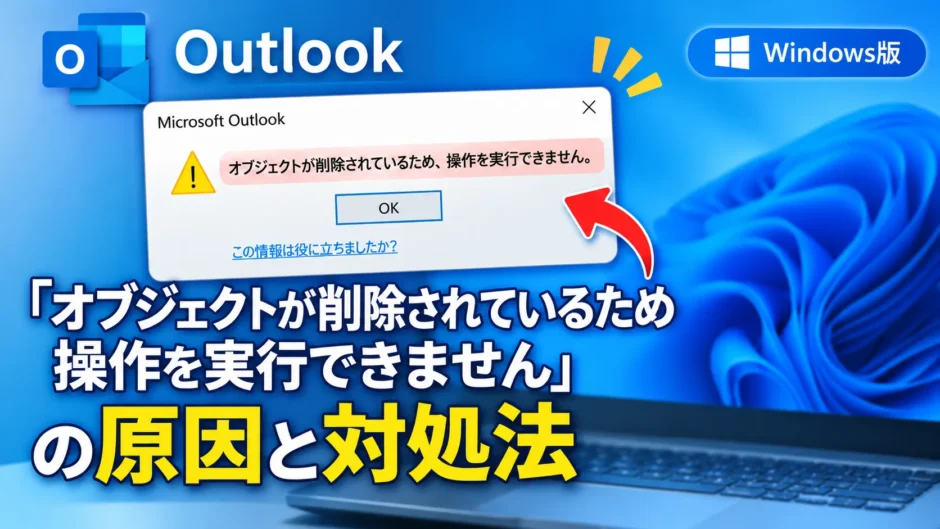
Outlookでメールを削除しようとすると、次のエラーが出て削除できないという相談が増えています。
このエラーは、主にIMAP(アイマップ)方式で設定したメールアカウントで起こります。
対象:Windows版Outlook 2013/2016/2019/2021/Microsoft 365(従来版)
多くの場合、アカウント設定の「ルート フォルダーのパス」に「INBOX」と入力すると直ります。
ただし、この設定を変えると、まれにフォルダーやメールが表示されなくなったり、消えてしまったりすることがあります。作業の前に、必ずメールのバックアップを取ってください。
作業の前にお読みください
この記事の操作は、ご自身の判断と責任で行ってください。操作によってメールやデータが失われた場合でも、当サイトでは責任を負いかねます。
会社のパソコンの場合は、作業の前に社内の管理者に相談してください。
タップできる目次
「オブジェクトが削除されているため」エラーが出る原因
メールを削除すると、Outlookはそのメールを「削除済みアイテム」フォルダーに移そうとします。
IMAP方式では、このフォルダーはパソコンの中ではなく、メールサーバー(メールを預かっている場所)にあります。
Outlookがサーバー上のフォルダーの場所を正しくつかめていないと、移動先の「削除済みアイテム」が見つかりません。そのため、このエラーが出ます。
「ルート フォルダーのパス」にINBOXと入れるのは、Outlookに「サーバーのフォルダーはINBOXを基準に探してください」と教えるためです。
自分のアカウントがIMAPか確かめる方法
「ファイル」→「アカウント設定」→「アカウント設定(A)…」を開き、一覧の「種類」の列を見ます。「IMAP/SMTP」と書かれていればIMAP方式です。
メールが削除できない時にまず試したい方法(設定変更なし)
設定を変える前に、次の3つを試してください。どれも設定を変えない方法です。
- Outlookを再起動する一時的な同期のずれなら、再起動だけで削除できるようになることがあります。
- 別のフォルダーを開いてから戻る「送信済みアイテム」などを一度開き、元のフォルダーに戻ってから削除し直します。
- Webメールで削除するブラウザでメールサービスのWebメールにログインし、そこから削除します。サーバー上で削除されれば、Outlookにも反映されます。
これで直らない場合は、次のバックアップを取ってから設定を変えます。
作業前にOutlookのメールをバックアップする
設定を変えたあと、まれに自分で作ったフォルダーや、その中のメールが表示されなくなることがあります。
万が一に備えて、Outlookのメールをファイルに書き出して(エクスポートして)保存しておきます。
バックアップの手順(従来のOutlook)
- 「ファイル」→「開く/エクスポート」→「インポート/エクスポート」をクリック
- 「ファイルにエクスポート」を選んで「次へ」
- 「Outlook データ ファイル (.pst)」を選んで「次へ」
- エラーが出ているメールアドレスを選び、「サブフォルダーを含む」にチェックを入れて「次へ」
- 保存する場所とファイル名を確認して「完了」
あわせて、次の2つも控えておくと安心です。
- 自分で作ったフォルダーの名前と並び
- 仕分けルール(「ファイル」→「仕分けルールと通知の管理」)の内容。設定変更後に作り直しが必要になる場合があります。
対処法:ルート フォルダーのパスにINBOXと入力する
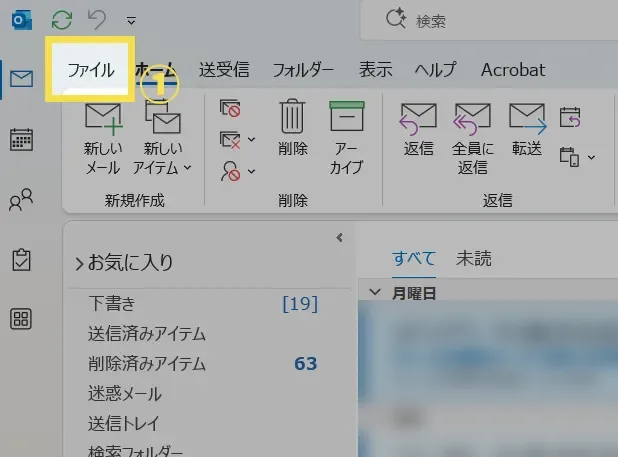
画像の黄色い番号の順にクリックしていきます。作業時間は5分ほどです。
①左上の「ファイル」をクリック
Outlookを開き、画面の左上にあるファイルをクリックします。
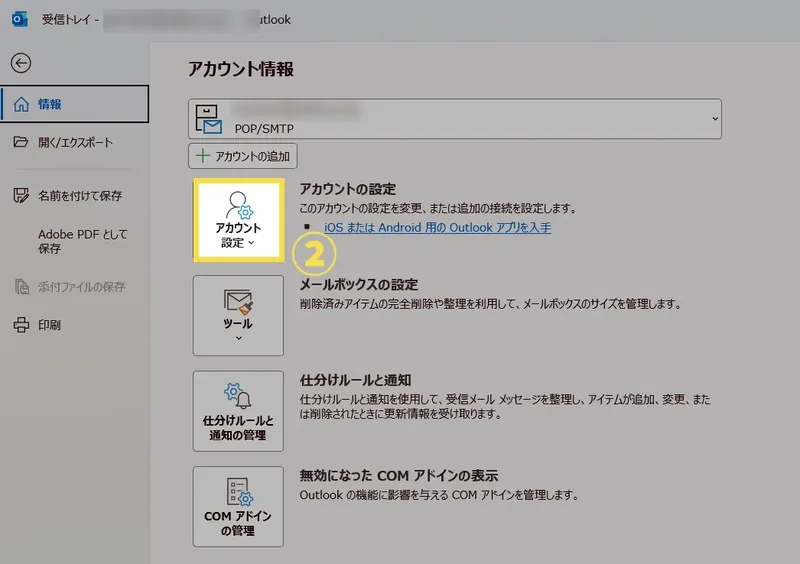
②「アカウント設定」をクリック
「アカウント情報」の画面に変わります。アカウント設定と書かれた大きなボタンをクリックします。
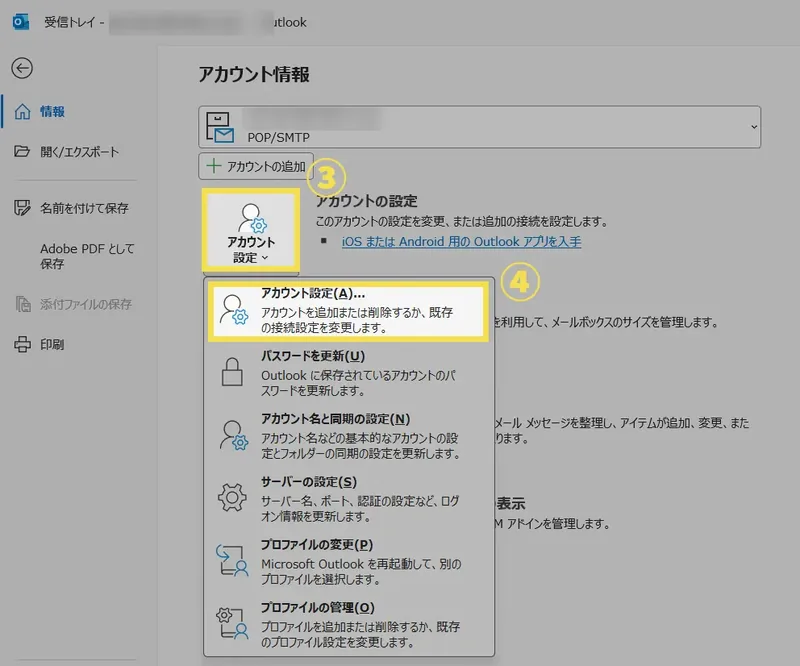
③④メニューから「アカウント設定(A)…」をクリック
③ボタンの下にメニューが出ます。④いちばん上のアカウント設定(A)…をクリックします。
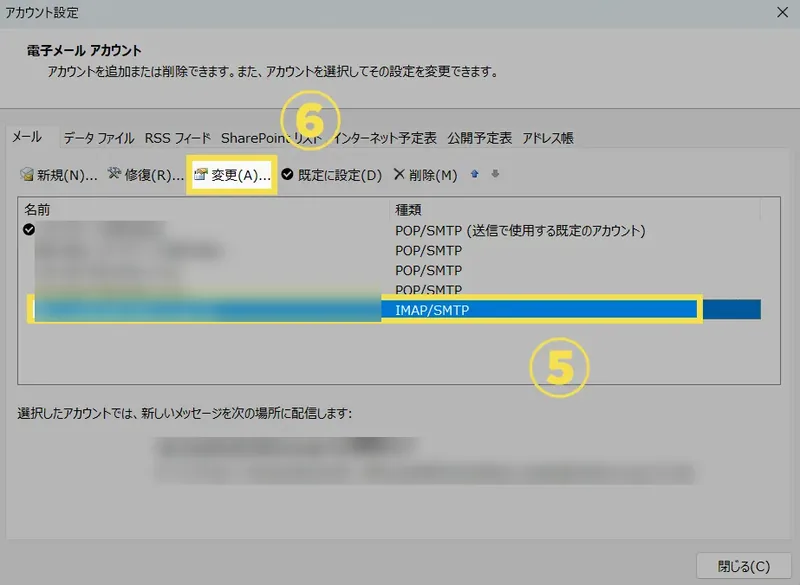
⑤⑥エラーが出るアカウントを選んで「変更」をクリック
⑤一覧から、削除できないメールアドレスをクリックして選びます。右側の「種類」が「IMAP/SMTP」のものが対象です。
⑥上にある変更(A)…をクリックします。
⑦⑧「ルート フォルダーのパス」にINBOXと入力して「次へ」
「IMAP アカウントの設定」画面が開きます。
⑦「フォルダー設定」の中の「ルート フォルダーのパス」に、INBOXと入力します。
⑧右下の次へをクリックします。
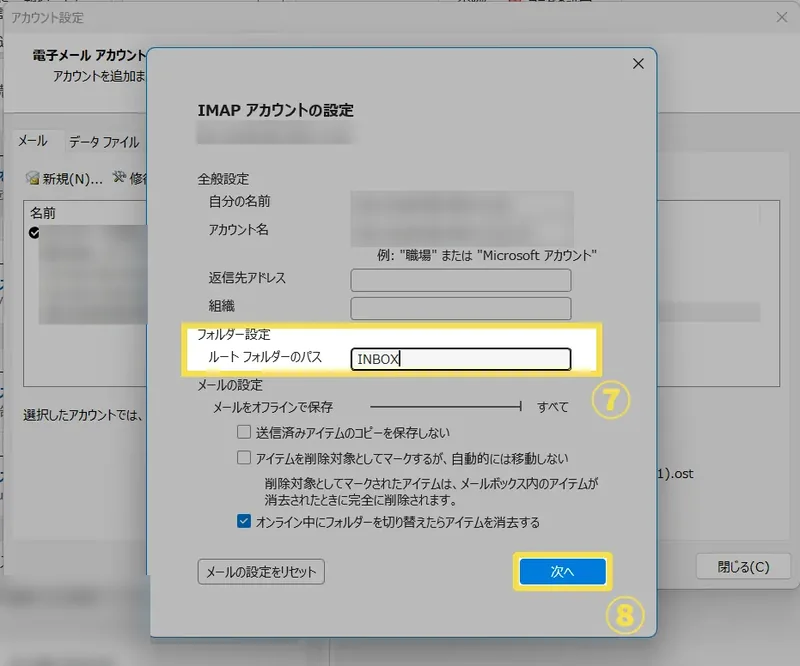
※ 半角の大文字で入力し、前後にスペースを入れないでください。ほかの項目は変更しません。
※ 右下に「詳細設定」ボタンがある画面が出た場合は、「詳細設定」→「詳細設定」タブの中に同じ欄があります。
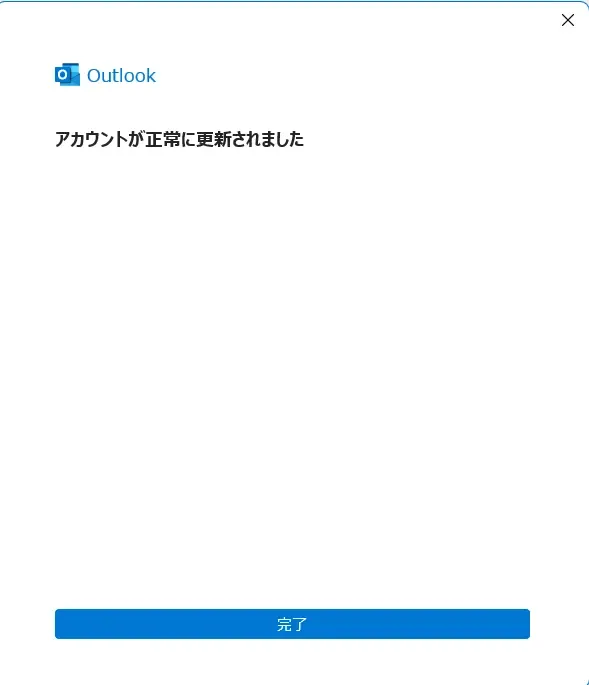
完了「アカウントが正常に更新されました」→「完了」
この画面が出たら設定は終わりです。完了をクリックし、元の「アカウント設定」画面も閉じる(C)で閉じます。
最後Outlookを再起動して、削除できるか確認
Outlookをいったん終了して、もう一度起動します。
削除できなかったメールを削除して、エラーが出ずに「削除済みアイテム」へ移れば完了です。
あわせて、自分で作ったフォルダーとメールが表示されているかも確認してください。
設定後にメールやフォルダーが見当たらないとき
設定を変えた直後は、フォルダーの表示が変わったり、メールが見当たらなくなったりすることがあります。次の順に確認してください。
- Outlookを再起動して、しばらく待つサーバーとの同期が終わると、表示が戻ることがあります。
- 「受信トレイ」の下を確認する自分で作ったフォルダーが、受信トレイの中に移って表示されている場合があります。
- Webメールで確認するWebメールにメールが残っていれば、サーバー上のメールは消えていません。Outlookの表示だけの問題です。
- 設定を元に戻す同じ手順で「ルート フォルダーのパス」を空欄にして「次へ」→「完了」を押し、Outlookを再起動します。
- バックアップから戻す「ファイル」→「開く/エクスポート」→「インポート/エクスポート」→「他のプログラムまたはファイルからのインポート」→「Outlook データ ファイル (.pst)」の順に進み、保存したファイルを選びます。
それでも見つからない場合は、ご利用のメールサービスやプロバイダのサポートに相談してください。
INBOXでも直らない・うまくいかないとき
当てはまる症状をタップすると、対処法が開きます。
一覧に「IMAP/SMTP」のアカウントがない
種類が「POP/SMTP」のアカウントには、この手順は当てはまりません。
再起動しても直らない場合は、ご利用のメールサービスやプロバイダのサポートに確認してください。
「ルート フォルダーのパス」の欄が見つからない
アカウントを選んで「変更」を押した画面の右下に「詳細設定」ボタンがあれば、クリックします。
開いた画面の「詳細設定」タブの中に「ルート フォルダーのパス」があります。
この記事の手順は、従来のOutlook(クラシック版)の画面です。
INBOXと入力したのにエラーが消えない
半角の大文字で「INBOX」になっているか、前後にスペースがないかを確認し、Outlookを再起動してください。
メールサーバーによっては、正しい設定値が違う場合があります。ご利用のレンタルサーバーやプロバイダのマニュアルで、Outlook(IMAP)の設定方法を確認してください。
直らない場合は、設定を空欄に戻しておきましょう。
「削除済みアイテム」から削除するときだけエラーが出る
Webメールにログインして、ゴミ箱(削除済み)から削除してください。
そのあとOutlookを再起動すると、表示が反映されます。
仕分けルールが動かなくなった
フォルダーの場所が変わったため、仕分けルールの移動先が見つからなくなっている可能性があります。
「ファイル」→「仕分けルールと通知の管理」で、移動先のフォルダーを選び直してください。設定方法はOutlook【メールを振り分ける】方法で解説しています。
よくある質問
この設定をするとメールは消えますか?
多くの場合は消えませんが、まれにフォルダーやメールが表示されなくなったり、消えてしまったりすることがあります。作業の前に必ずバックアップを取り、ご自身の責任で操作してください。
設定を元に戻すにはどうすればいいですか?
同じ手順で「IMAP アカウントの設定」画面を開き、「ルート フォルダーのパス」を空欄にして「次へ」→「完了」を押し、Outlookを再起動してください。
ほかのメールアカウントにも設定が必要ですか?
エラーが出ているIMAPのアカウントだけで大丈夫です。問題なく削除できているアカウントの設定は変えないでください。
まとめ
「オブジェクトが削除されているため、操作を実行できません」は、OutlookがIMAPサーバーの削除済みアイテムを見つけられないときに出るエラーです。
まずは再起動やWebメールでの削除を試し、直らなければバックアップを取ってから「ルート フォルダーのパス」にINBOXと入力します。
設定の変更は、まれにメールやフォルダーが表示されなくなる場合があります。必ずバックアップを取り、ご自身の責任で行ってください。
メールが送信できないトラブルや、使わなくなったメールアカウントの整理については、次の記事も参考にしてください。