※本記事にはアフィリエイト広告(PR)を含みます。紹介する商品やサービスは、報酬の有無にかかわらず実際に使用・確認した内容をもとに選んでいます。広告について
Amazonでは、過去に注文した全ての注文履歴(購入履歴)を確認することができます。
購入履歴ページでは、初めてAmazonで購入した商品から、最新のものまですべての情報が記録されています。
今回は、amazonの購入履歴の確認方法、削除方法、操作方法などもご紹介していきます。さっそく、使い方について解説していきます。
※Amazonの「購入履歴」と「注文履歴」は、どちらも過去に注文した商品の一覧のこと。アプリやサイト上の表示は「注文履歴」ですが、呼び方が違うだけで同じ画面です。本記事の手順で、注文履歴(購入履歴)の確認・非表示・削除がすべて行えます。
目的別ナビ
Amazonの注文履歴で、いま何をしたいですか?
過去の注文を探したい
この方法をくわしく見る →
履歴を消したい・隠したい
くわしく見る →
印刷・PDFにしたい
この方法をくわしく見る →
家族に見られたくない
この方法をくわしく見る →
履歴が見れない
この方法をくわしく見る →
タップできる目次
Amazonの注文履歴(購入履歴)を確認する方法(パソコン)
こちらのリンクは、Amazonが用意している購入履歴の確認用URLです。
Amazon購入履歴確認ページ(Amazon公式)
参考 購入履歴を確認するAmazon公式サイト
クリックすると、下記の画面に遷移して直近3ヶ月の注文履歴が確認できます。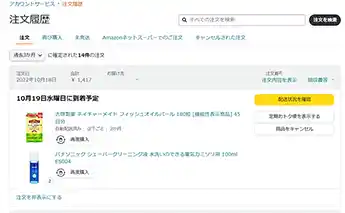
3ヵ月以上前にさかのぼって購入履歴を表示させたい場合、期間を絞り込んだり・検索窓を利用して、目的の商品を絞り込みましょう。
下記では、公式リンクがない場合の、購入履歴へのアクセス手順もご紹介します。
期間を絞り込んだり・検索窓を利用する具体的な手順は、下記の手順3からを参考にしてください。
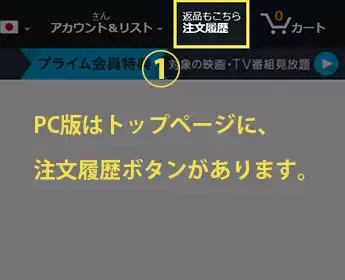
- パソコンから「Amazon」にアクセスして、トップページの画面右上に注文履歴ボタンがあります。
- 過去3ヵ月の購入履歴が表示されます。
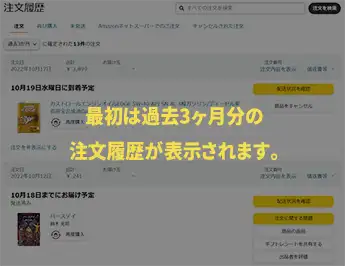
- 画面に表示されていない履歴を確認したい場合、期間選択をしましょう。検索窓では、期間の定めなくすべての購入履歴を検索することができます。
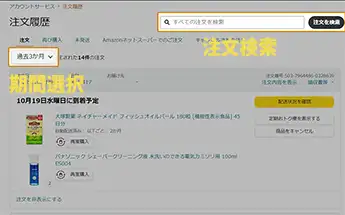
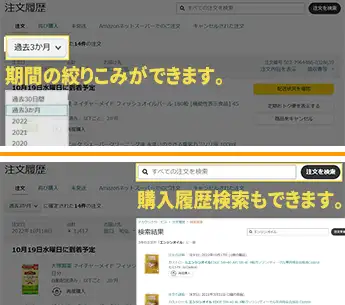
- 期間を絞り込んだり、検索窓を使用することで、目的の商品履歴までスムーズにアクセスすることができます。
Amazonの注文履歴(購入履歴)を確認する方法(スマホ)
スマホからアクセスする場合の、Amazonが公式で用意している購入履歴の確認用URLです。
Amazon購入履歴確認ページ(Amazon公式)
参考 購入履歴を確認するAmazon公式サイト
クリックすると、下記の画面に遷移して直近3ヶ月の注文履歴が確認できます。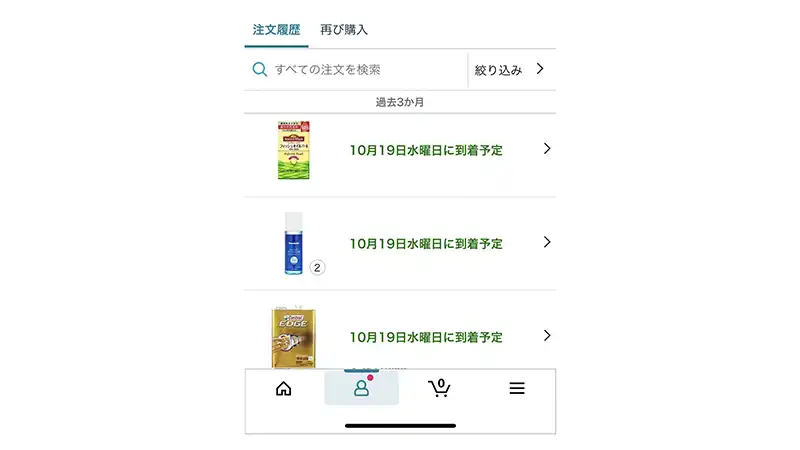
3ヵ月以上前にさかのぼって購入履歴を表示させたい場合、期間を絞り込んだり・検索窓を利用して、目的の商品を絞り込みましょう。
下記では、公式リンクがない場合の、購入履歴へのアクセス手順もご紹介します。
期間を絞り込んだり・検索窓を利用する具体的な手順は、下記の手順3からを参考にしてください。
 Amazonアプリを起動します。
- 画面下部メニューバーにある「アカウントメニュー」をタップします。

- 「
 」をタップします。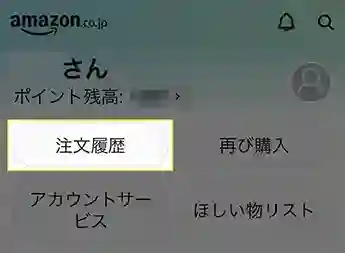
- 過去3ヵ月の購入履歴が表示されます。
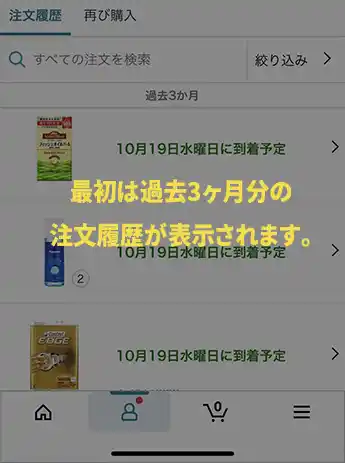
- 画面に表示されていない履歴を確認したい場合、期間選択をしましょう。「絞り込み > 」をタップして期間選択をしましょう。また、検索窓では、期間の定めなくすべての購入履歴を検索することができます。
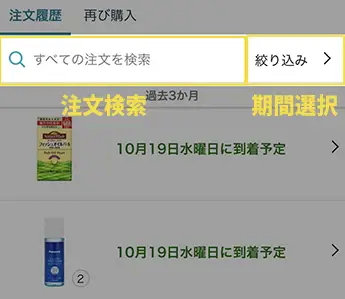
スマホで期間選択をする際の注意点ですが、期間選択後に「適用」ボタンのタップする必要があります。また、検索窓の活用もできます。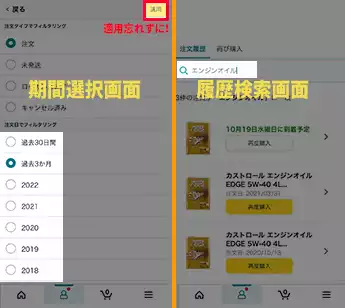
Amazonの購入履歴(注文履歴)は削除・非表示にできる?
Amazonでは、購入履歴(注文履歴)を1件ずつ削除する機能はありません。
以前は「注文を非表示にする(アーカイブ)」機能で一覧から隠すことができましたが、この非表示機能は2025年5月15日に廃止されました。不正アクセスした第三者が購入を隠す悪用があったことなどが理由とされています。
さらに2025年8月19日以降は、過去に非表示にしていた注文もすべて通常の注文履歴に自動で再表示されています。そのため現在は、個別の注文を非表示にしたり、隠したりすることはできません。
家族や共有パソコンに見られたくない場合は、アカウントを分ける・使い終わったらログアウトするのが現在の対策です(くわしくは後述の「Amazonの注文履歴を家族・他人に見られたくない時の対処」)。
履歴そのものを完全に消したい場合は、次の「Amazonアカウントの解約」しかありません。
購入履歴を完全削除する方法
購入履歴を完全に消したい場合は、Amazonアカウントの解約をするしかありません。
アカウントを解約すると、購入履歴だけではなく、他のAmazon関連サービスへのアクセスも出来なくなります。
- アソシエイト・プログラム
- Amazon Pay
- Kindle ダイレクト・パブリッシング
- Amazonポイントの失効
- その他、Amazonアカウントに関連するデジタルサービス
また、解約すると、注文済み商品の追跡・返品・領収書の発行などもできなくなりますので注意が必要です。
アカウントを閉鎖する手順は下記の通りです。
スマホアプリでアカウント閉鎖する手順
- 画面下部のメニューバーのアカウントメニューをタップします。
- アカウントサービスをタップします。
- Amazonアカウントを解約するをタップします。
パソコンでアカウントを閉鎖する手順
- 画面上部のアカウント&リストをクリックします。
- Amazonアカウントを解約するをクリックします。
- Amazonアカウントの完全な閉鎖と、個人データの削除を希望します。にチェックを入れます。
- アカウントを閉鎖するをクリックします
amazonの購入履歴の保存期間に、時効はなく、時間が経過しても自然に消えることはありません。
初めてAmazonに登録して、物品を購入した時から、最近に購入したものまで、すべての購入履歴/注文履歴が残っています。
購入履歴を削除できないのは、Amazonのみならず、楽天やヤフーなどでも同様です。
インターネット通販においての購入履歴は、利便性の向上だけではなく、各種トラブル防止の観点からもとても重要なものだからです。
なにかしら問題が発生した時に、正確な記録があることで状況を確認することが出来るのは、ユーザー側にとっても、Amazon側にとっても、大きなメリットとなるでしょう。
Amazonの注文履歴を期間・年で絞って過去の注文を探す方法
「かなり前に買った商品をもう一度探したい」という時は、注文履歴の期間フィルターを使います。
注文履歴ページの上部に、「過去3か月」「今年」「〇〇年」のように期間を選ぶプルダウンがあります。
ここで年を選べば、その年の注文だけをまとめて表示できます。
Amazonの注文履歴は、基本的にアカウントを作ってからの全期間ぶんが残り続けますので、何年も前の注文でも年を切り替えればさかのぼって確認できます。
商品名を覚えている場合は、注文履歴ページの検索窓に商品名やブランド名を入れて探すのが一番早いです。
Amazonの注文履歴を印刷・PDFで保存する方法
経費精算や確定申告のために、注文履歴を紙やPDFで残しておきたい場面もあります。
個別の注文であれば、注文履歴から「領収書等」→「領収書/購入明細書」を開き、そのまま印刷できます。
宛名を会社名などに変えたい場合は、Amazonの領収書の宛名を変える方法を、発行・印刷の手順はAmazonの領収書を発行・印刷する方法をあわせてご覧ください。
注文履歴の一覧そのものを残したい時は、パソコンのブラウザで「印刷」→「送信先:PDFに保存」を選べば、ページ全体をPDFファイルとして保存できます。
スマホの場合は、共有ボタンから「プリント」や「PDFを作成」を選ぶと同じように保存できます。
Amazonの注文履歴を家族・他人に見られたくない時の対処
同居の家族や、共有しているパソコンで注文履歴を見られたくない、というご相談はとても多いです。
ここは正直にお伝えします。かつての「非表示(アーカイブ)」機能は2025年5月15日に廃止され、過去に非表示にした注文も現在はすべて通常の履歴に再表示されています。
つまり今は、注文履歴を一覧から隠すこと自体ができません。同じアカウントにログインできる人には、注文履歴が見られてしまいます。
本当にプライバシーを守りたいなら、履歴を消すことより「アカウントに入られない」ことのほうが確実です。
具体的には、使い終わったらログアウトする、パスワードを家族と共有しない、2段階認証を設定する、ブラウザの自動ログイン(パスワード保存)を切る、といった対策が有効です。
家族とアカウントを1つで共有している場合は、思い切ってアカウントを分けるのが、履歴の悩みも配送先の混在も一度に解決できておすすめです。
Amazonの注文履歴が見れない・表示されない時の原因と対処
「注文したはずなのに履歴に出てこない」時は、次の原因が考えられます。
まず多いのが、ログインしているアカウントが別のものになっているケースです。別のメールアドレスや電話番号で作ったアカウントでログインしていないか確認してください。
次に、期間フィルターが短い範囲になっていると、過去の注文が隠れます。期間を「今年」や該当する年に切り替えてみましょう。
アプリで表示されない時は、アプリの再起動・最新版への更新・一度ログアウトして再ログインで直ることが多いです。
Kindle本やアプリ内課金などのデジタル商品は、通常の注文履歴とは別の「デジタルコンテンツ」欄に表示される場合があります。
なお、「昨日まであったのに注文履歴が急に消えた・全部無くなった」という場合は、Amazonの注文履歴が消えた!原因と復活・再表示させる方法で原因別にくわしく解説しています。
よくある質問(Amazonの注文履歴・購入履歴)
- Amazonの「購入履歴」と「注文履歴」は違うものですか?
- 同じものです。どちらも過去に注文した商品の一覧を指し、アプリやサイト上の正式な表示は「注文履歴」です。呼び方が違うだけで、確認・削除の手順も同じです。
- Amazonの注文履歴は何年前まで見られますか?
- 基本的にアカウントを作ってからの全期間ぶんが残ります。注文履歴ページ上部の期間フィルターで年を切り替えれば、何年も前の注文でもさかのぼって確認できます。
- 注文履歴を非表示にして隠すことはできますか?
- 現在はできません。かつての「非表示(アーカイブ)」機能は2025年5月15日に廃止され、過去に非表示にした注文も2025年8月19日以降は通常の履歴に自動で再表示されています。隠したい場合はアカウントを分けるなどの対策が必要です。
- 家族に注文履歴を見られないようにできますか?
- 非表示だけでは不十分です。同じアカウントにログインできる人はアーカイブから見られるため、ログアウト・パスワード管理・2段階認証、または家族とアカウントを分けるのが確実です。
- スマホのAmazonアプリでも注文履歴は見られますか?
- 見られます。アプリ下部のアカウントメニューから「注文履歴」を開けば、スマホでも過去の注文を確認・非表示にできます。
- Amazonの注文履歴を印刷・PDFで保存できますか?
- できます。個別注文は「領収書等」から印刷でき、一覧全体はパソコンやスマホの印刷機能で「PDFに保存」を選べばファイルとして残せます。
【解決】Amazonアカウントは一時的にロックされています!安全な対処方法!
【コピペOK】Amazonの返品理由 例文集|自己都合・開封済みで半額返金にならない書き方

【ドコモ】dポイントをAmazon決済で使う方法
【ソフトバンクカード】amazonでの使う時の名義・手順など
Amazonから「アカウント所有権の証明(名前、その他個人情報)の確認」というメールが届いた時の対処方法
【amazon】 「マスクの在庫あり」には要注意! 返品方法・購入前に確認すべき点など。
Amazonの領収書の宛名を変える方法【経費で落ちるようにしたい!】
【WordPress】amazon PA-API v5にカンタンに移行する手順(Rinker設定を更新する方法)
Amazonのメールが届かない原因とメッセージセンターの場所【2026年】
Amazonの注文履歴(購入履歴)を確認・削除する方法【スマホ/PC対応・2026年】
Amazonのよくある困った!解決まとめ(保存版)を見る

Amazonで買った商品の値段を確認したくて、注文履歴をみているんですが、どこを探しても購入履歴がでてきません。
絶対にAmazonで注文したことは確実なんです。
取り扱い終了とかで、削除されてしまったのかな??
>Amazonでは、取扱い終了した商品であっても購入履歴からは削除されません。
Amazonで確実に購入しているのに、購入履歴が出てこない場合、別のアカウントで購入している可能性が高いと思います。
例えば、家族のアカウント/サブアカウントなど、購入したと想定できるアカウントに切り替えてから、購入履歴を確認してみてください。
電子書籍のKindle Unlimitedは、こちらのAmazon購入履歴に表示されますか??
>匿名さん
はい、Amazon購入履歴に表示されます。